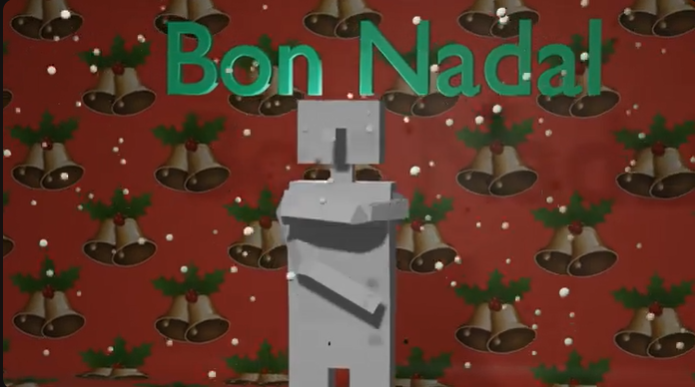
Blender
2º de Bachillerato
- Blender
- 0. Instalación
- 1. Modelado 🖌️
- 2. Entornos HDRI 🏞️
- 3. Animación 🎬
- 4. Texturas 🎨
- 5. Armadura 💀
- 6. Renderizado
- 7. Sistemas de partículas ❄️
- 8. Iluminación
- 9. Crear telón de fondo
- 10. Texto
- 11. Galeria de objetos
- Escena final
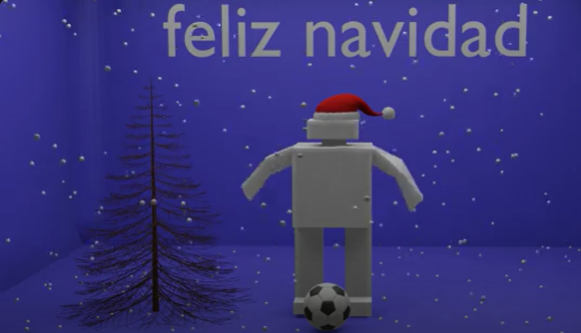
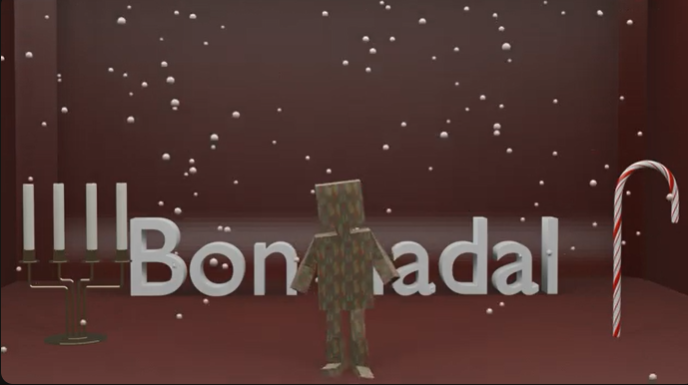
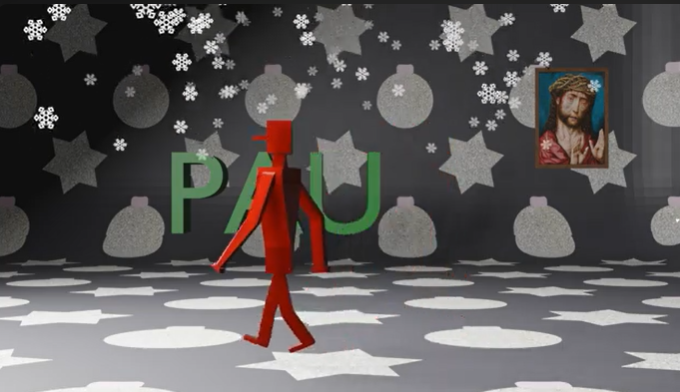
- Ejemplos
BLENDER

Blender es un software de creación 3D gratuito y de código abierto. Está diseñado para modelado, animación, simulación, renderizado, composición y creación de gráficos interactivos. Se trata de una herramienta completa para la creación de contenido 3D con todo lo que necesita para crear proyectos profesionales.
Blender se puede utilizar para la creación de aplicaciones, juegos, películas, producciones de televisión y mucho más.
0. Instalación
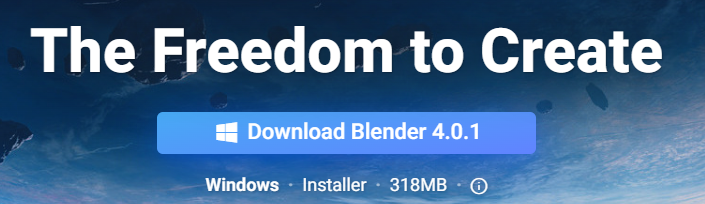
Página de descarga: https://www.blender.org/download/
Utilizaremos la versión 4.01
0. Instalación
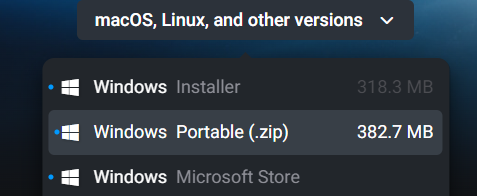
Elegiremos la versión portable:
0. Instalación
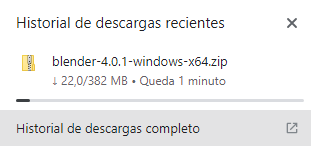
Se nos descargará un archivo comprimido zip con el programa. El archivo se quedará en la carpeta de descargas.
Abriendo el archivo descargado

0. Instalación
Lo extraeremos al escritorio:
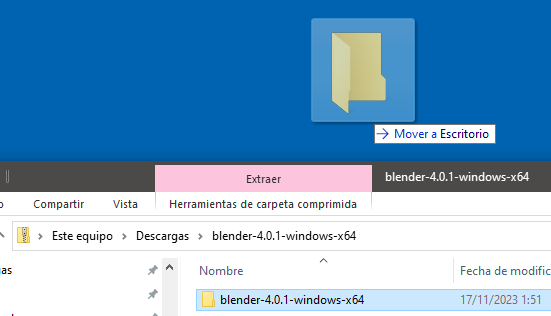
0. Instalación
Para abrir blender, buscaremos el siguiente archivo:
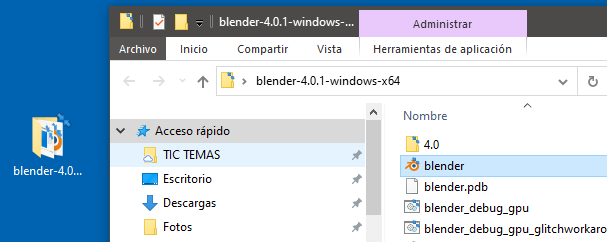
1. Modelado 🖌️
El modelado 3D es el proceso de crear representaciones tridimensionales de objetos o escenarios mediante software especializado, utilizando diferentes técnicas
1. Modelado 🖌️
El primer objeto que vamos a modelar es una taza. De este modo utilizaremos las herramientas básicas para insertar, escalar y extruir nuestros obetos.
https://www.youtube.com/watch?v=kPHf9DlkGro
1. Modelado 🖌️
Podemos utilizar una restricción llamada mirror para crear objetos simétricos, lo que nos permite modelar en un plano y ver reflejado en el otro lo que dibujemos.
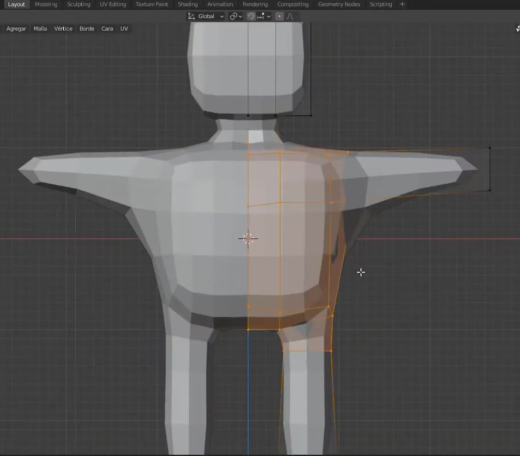
1. Modelado 🖌️
En este video podréis encontrar los pasos necesarios:
https://www.youtube.com/watch?v=AW8hmeC5x2c
2. Entornos HDRI 🏞️
En Blender, puedes cargar un HDRI como mapa de fondo para influir en la iluminación global de tu escena, o usarlo como fuente de luz ambiental para mejorar la calidad visual en tus renderizaciones.
Los HDRI en Blender son especialmente útiles para lograr reflexiones y sombras más naturales alrededor de tus objetos
2. Entornos HDRI 🏞️
Los HDRIs son básicamente imágenes 360° raw de alto rango dinámico que nos sirven para iluminar.
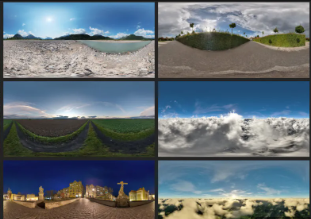
2. Entornos HDRI 🏞️
El primer caso es descargar un archivo que contenga el HDRI que queremos utilizar. Para ello podemos ir a la página web de poly haven. En ella podemos encontrar múltiples recursos para nuestros renders, como por ejemplo texturas, entornos, etc.
2. Entornos HDRI 🏞️
Entrando a la página veremos que tenemos un montón de HDRI que podemos usar totalmente de forma gratuita en nuestros renders.
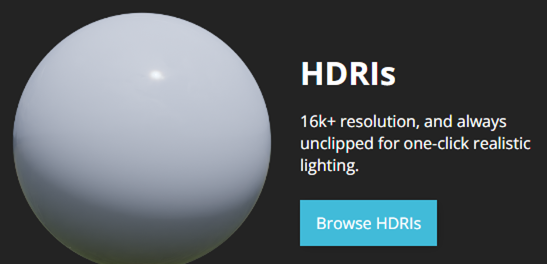
2. Entornos HDRI 🏞️
A continuación veremos varios de estos entornos, así como una panorámica de cómo se verían.
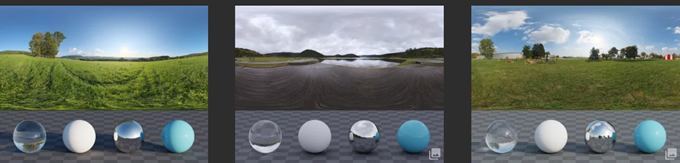
2. Entornos HDRI 🏞️
Vamos a elegir uno que nos interese. Nos vamos aquí abajo la descargamos como 2k. Según la resolución que elijamos, más detallada se verá la escena, aunque el archivo descargado ocupará más tamaño.
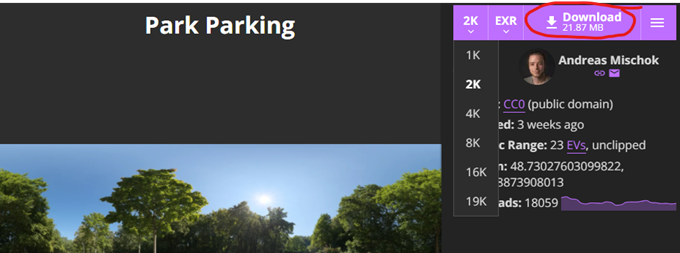
2. Entornos HDRI 🏞️
Ahora en descargas tendremos el archivo, con extensión exr. Este archivo se guardará en la carpeta descargas de nuestro perfil.

2. Entornos HDRI 🏞️
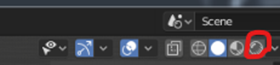
Ahora lo que vamos a hacer es seleccionar esta bola del mundo que todavía no habíamos visto y nos permitirá visualizar el entorno.
2. Entornos HDRI 🏞️
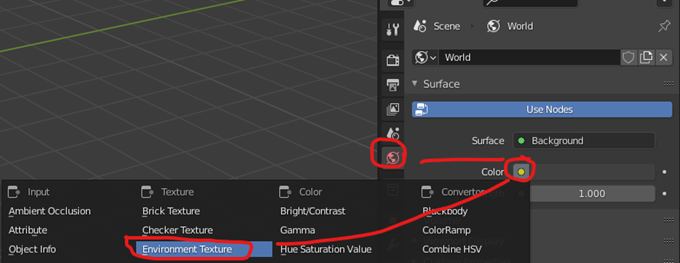
Le damos a environment texture
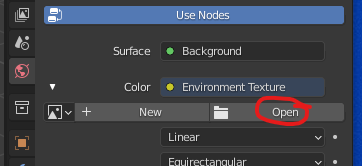
Le damos a open y seleccionamos HDRI que acabamos de descargar que es este de aquí le damos a abrir
2. Entornos HDRI 🏞️
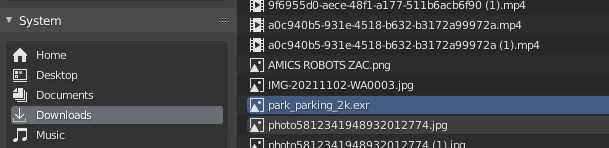
El formato HDRI (High Dynamic Range Image) utiliza archivos con extensión .exr para proporcionar imágenes de alto rango dinámico. Buscamos el archivo exr y lo abrimos.
2. Entornos HDRI 🏞️
Veremos que ahora nuestro objeto está dentro de un entorno que lo ilumina como si estuviera ahí.
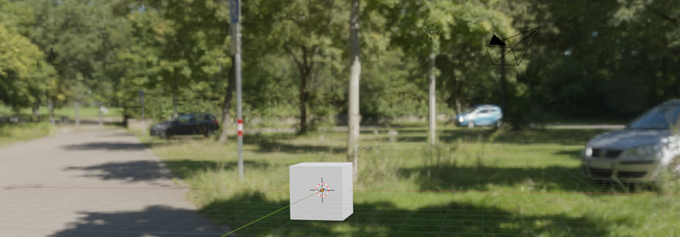
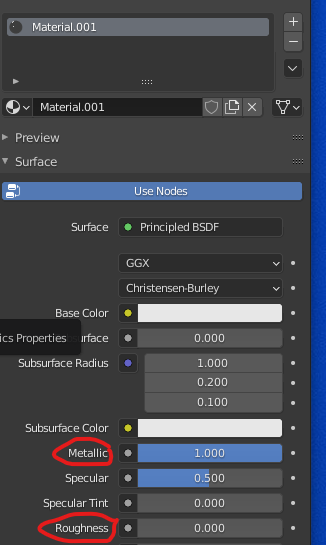
2. Entornos HDRI 🏞️
Por ejemplo, si añado una esfera y le aplico un material súper metálico, esencialmente aumento al máximo la propiedad 'metallic' y reduzco la rugosidad ('roughness').
2. Entornos HDRI 🏞️
2. Entornos HDRI 🏞️
Si aplicamos clic derecho y sombreado suave (shade smooth), la geometría se mostraría como una esfera perfecta, permitiéndonos observar todos los reflejos de su entorno.
2. Entornos HDRI 🏞️
En este punto, la esfera reflejaría de manera óptima el entorno, notando cómo cada cara se distingue individualmente y contribuye a la apariencia de una bola de disco.
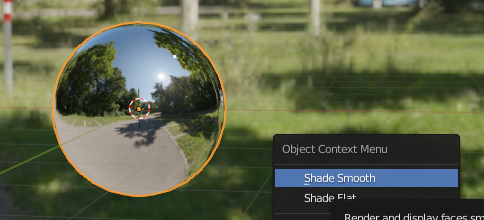
Esta sería una forma hiperrealista de iluminar nuestra escena
3. Animación 🎬
En esta sección exploraremos la línea de tiempo (timeline) y aprenderemos a manejar los fotogramas clave (keyframes) para crear movimientos y animaciones fluidas.
3.1 Cámara en trayecto
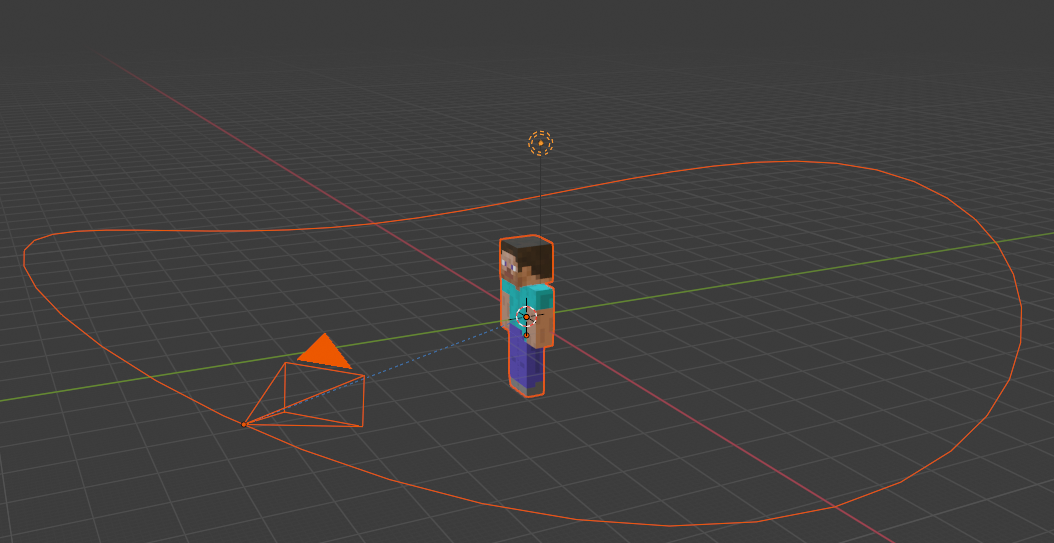
3.1 Cámara en trayecto
Objetivo
Configurar una animación en Blender en la que una cámara siga un trayecto definido, utilizando la línea de tiempo y los fotogramas clave.
3.1 Cámara en trayecto
- Abrir la Línea de Tiempo:
- Asegúrate de tener visible la línea de tiempo (Timeline). Si no está visible, ve a View > Areas > Timeline en la parte inferior de la ventana de Blender.
3.1 Cámara en trayecto
- Añadir una cámara a la escena:
- Ve al menú Add > Camera (o presiona
Shift + A> Cámara). - Posiciona la cámara en la ubicación inicial desde donde empezará su recorrido.
- Para ver desde la cámara, presiona
Numpad 0.
3.1 Cámara en trayecto
- Crear un trayecto (Path):
- Agrega un trayecto que seguirá la cámara:
Ve a Add > Curve > Path (o usa
Shift + A> Curva > Camino). - Ajusta el trayecto según necesites en el modo de edición (
Tab) y mueve los puntos conG.
3.1 Cámara en trayecto
- Vincular la cámara al trayecto:
- Selecciona la cámara y luego el trayecto (manteniendo
Shift). - Presiona
Ctrl + Py selecciona Follow Path (Seguir Camino). - La cámara ahora estará vinculada al trayecto.
3.1 Cámara en trayecto
- Animar el movimiento de la cámara:
- Selecciona el trayecto y abre el panel Object Data Properties (icono de curva verde).
- Activa la opción Frames y define la duración del movimiento (por ejemplo, de fotograma 1 a 100).
- La cámara se moverá automáticamente a lo largo del trayecto.
3.1 Cámara en trayecto
- Hacer que la cámara mire hacia adelante:
- Selecciona la cámara y ve a Object Constraint Properties (icono de cadena).
- Añade un modificador de tipo Track To:
- En Target, selecciona el trayecto o un objeto al que la cámara debe mirar.
- Ajusta los ejes según necesites (generalmente -Z para To y Y para Up).
3.1 Cámara en trayecto
- Ajustar velocidad o fotogramas clave:
- Si quieres modificar la velocidad, ajusta el valor de Frames en las propiedades del trayecto.
- Para un control más detallado, abre el Graph Editor (
Shift + F6) y ajusta las curvas de animación.
3.1 Cámara en trayecto
- Vista previa de la animación:
- Presiona
SpaceoAlt + Apara reproducir la animación. - Ajusta posiciones, trayectos, o tiempos si es necesario.
3.1 Cámara en trayecto
Consejos adicionales:
-
Aceleraciones y desaceleraciones: En el Graph Editor, selecciona la curva del movimiento y aplica suavizado (
T > Ease In/Out). Esto hará que los movimientos sean más realistas. -
Render de vista previa: Presiona
Ctrl + F12para renderizar una animación rápida y visualizar el resultado.
Video: https://www.youtube.com/watch?v=M9XMEEMnRJk
3.2 Animación personalizada de cámara
Vamos a hacer que la cámara se mueva alrededor de la escena, mientras que el objeto permanecerá fijo. En este caso, nosotros indicaremos todos los movimientos que va a seguir la cámara.
En resumen, lo que haremos será tomar "fotos" de la escena desde diferentes ángulos
en momentos determinados, y Blender calculará los movimientos a realizar entre los dos puntos.
3.2 Animación personalizada de cámara
Si necesitamos crear una cámara, para ello hacemos shift + a y elegimos crear cámara.
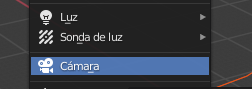
Por defecto la cármara nueva Blender la colocará en el centro de la escena. Si tenemos algún objeto ahí puede ser que no veáis la cámara porque este lo esté tapando.
3.2 Animación personalizada de cámara
Podemos darle al 0 para irnos a la vista desde la cámara. También podemos seleccionar el icono de cámara arriba a la derecha.
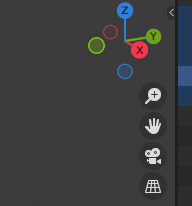
Como veis si intentamos movernos nos salimos de la cámara. También podemos pulsar 0 para salir de la vista.
3.2 Animación personalizada de cámara
La cámara la podemos mover como cualquier objeto, por ejemplo haciendo g x o g z para moverla en estos ejes.
3.2 Animación personalizada de cámara
También podemos colocarla con la tecla n y variando los parámetros de posición y rotación a mano. Tal como loe hemos hecho, hemos distanciado la cámara 10 metros en el eje y, y la rotación de 90 grados respecto al eje X.
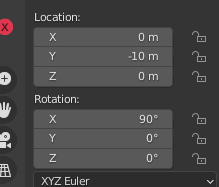
3.2 Animación personalizada de cámara
A continuación podéis ver como queda la escena con estos parámetros. Recordad que cada cuadrado mide 1m por lado en Blender, por lo que os podéis hacer una idea de las distancias.
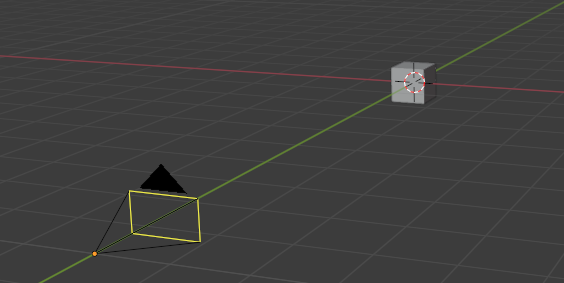
3.2 Animación personalizada de cámara
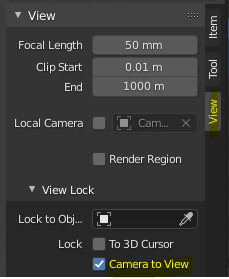
En ocasiones es más fácil animar la cámara si hacemos que nos siga a nosotros. Para ello, con la cámara seleccionada y la tecla n , a continuación seleccionamos view y lo que es camera to view. Ahora cuándo movamos la vista también se mueve nuestra cámara, que nos seguirá.
3.2 Animación personalizada de cámara
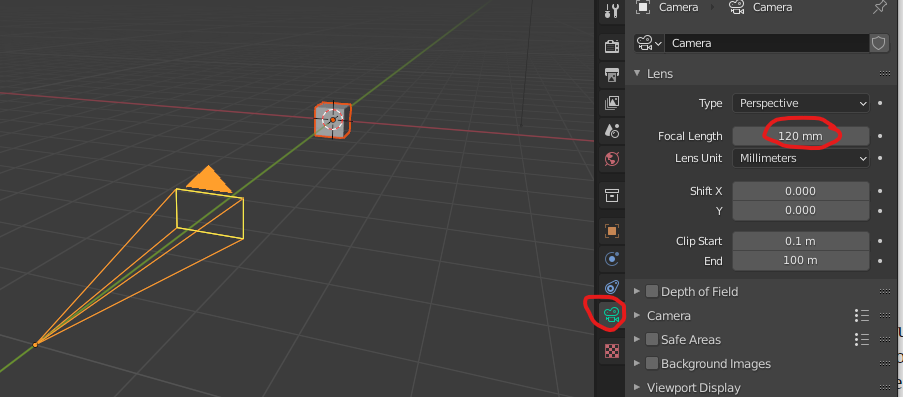
En la configuración de cámara le damos poner que queremos una distancia focal de 120 milímetros (mm)
Vamos a componer nuestra imagen de esta forma vale la animación que quiero que haga la cámara es muy simple simplemente quiero que haga una especie de órbita.
3.2 Animación personalizada de cámara
Los frames son las fotos que componen un video.
- Cuantos más frames en un segundo, más fluida se verá la animacion.
- Si tenemos un framerate de 30 fps y grabamos 120 fps, nuestra animación durará 4 segundos.
3.2 Animación personalizada de cámara
Un keyframe es en realidad una marca que guarda la posición, escala, rotación y opacidad de un objeto en un momento específico de la escena.
Si creas más de dos keyframes con una variación de posición, escala, rotación y opacidad entre ellos, verás que automáticamente ocurrirá una animación
3.2 Animación personalizada de cámara
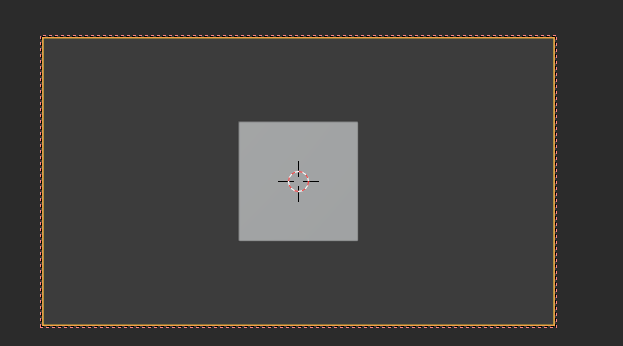
Si le damos al 0 nos ponemos en la vista la cámara, y veremos que si nos movemos, la cámara nos sigue.
3.2 Animación personalizada de cámara
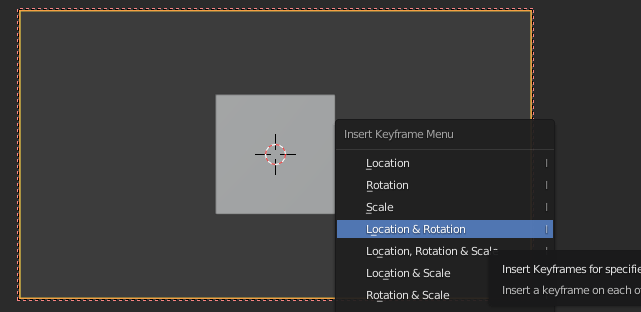
Lo que vamos a hacer para ello va a ser un aquí al primer fotograma le vamos a dar con nuestra cámara seleccionada aquí le damos a la i y esto nos va a insertar un keyframe un fotograma clave le vamos a localización y rotación
3.2 Animación personalizada de cámara
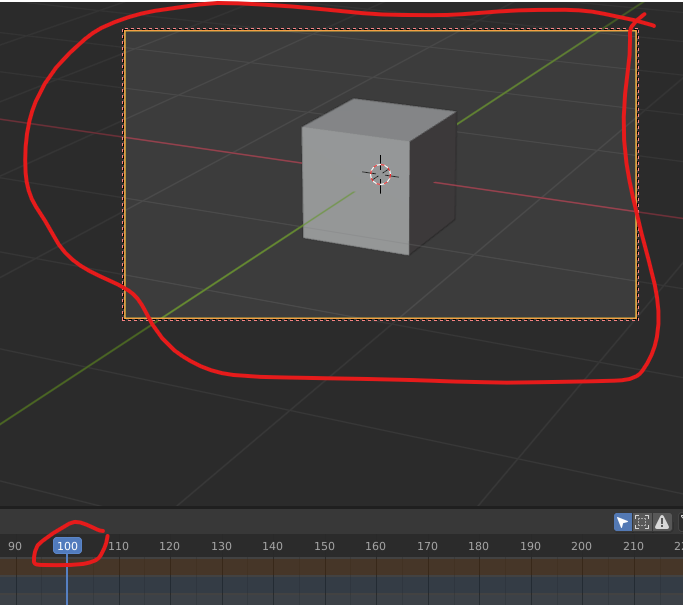
Vamos a avanzar 100 fotograma movemos un poquito la cámara e insertamos otro fotograma localización y rotación
3.2 Animación personalizada de cámara
Si ahora le damos al play ya tendríamos nuestra animación hecha.
Veréis que la animación no se detiene en el 100, por lo que la tendremos que parar nosotros.
3.2 Animación personalizada de cámara
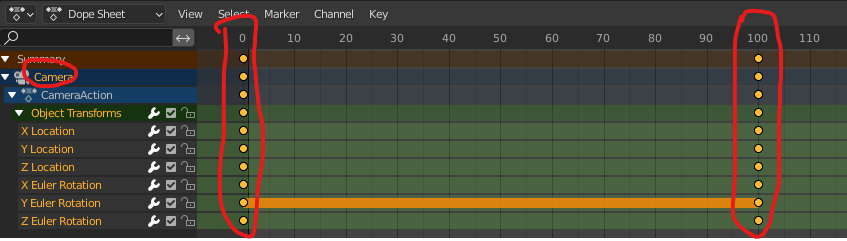
Aquí vemos que el único objeto animado ha sido la cámara. De hecho, el cubo sigue en su sitio.

3.2 Animación personalizada de cámara
Si ampliamos podemos ver la siguiente información. Tenemos dos keyframes
- Uno en el
frame 0. Es la "foto" de nuestra escena en ese momento. - Otro en el
frame 100. Aquí las posiciones de los objetos habrán cambiado.
3.2 Animación personalizada de cámara
En medio, Blender calculará (extrapolará) todos los frames intermedios que conducirán al movimiento entre esas dos posiciones.
3.3 Animación de un objeto
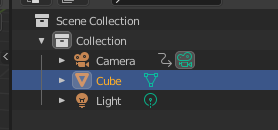
Ahora vamos a hacer que el cubo se haga más pequeño poco a poco. Para ello, en primer lugar, debemos seleccionar el cubo.
3.3 Animación de un objeto
Veremos que el timeline en la parte inferior está vacío, pues no lo hemos animado todavía el cubo (solo habíamos animado la cámara).
3.3 Animación de un objeto
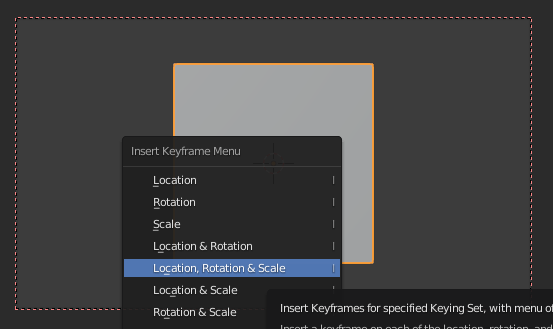
El primer keyframe lo ponemos en el 100. En este caso, repetiremos los mismos pasos, pero ahora seleccionamos Posición, rotación y escala.
3.3 Animación de un objeto
Luego nos posicionamos en el 160, escalamos el cubo y fijamos el segundo keyframe
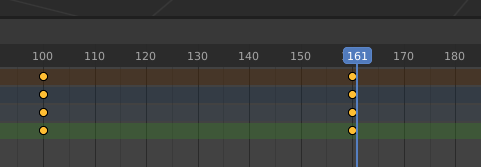
3.3 Animación de un objeto
Al tener 160 frames:
- En un video de 24 FPS nuestra animación durará: $160 / 24 = 6,67 s$
- Si fuera de 60 FPS, duraría 2,6 s
Si seleccionamos tanto la cámara como el cubo, veremos en el timeline ambos objetos, y sus correspondientes keyframes.

3.3 Animación de un objeto
Lo que vamos a hacer es que nuestra cámara enfoque y desenfoque. Para ello nos vamos a donde pone cámara y donde pone de perfil de profundidad de campo y como veis automáticamente se ha desenfocado todo.
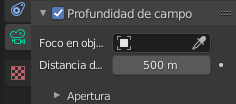
3.3 Animación de un objeto
Podemos decirle que enfoque un objeto en concreto, por ejemplo nuestro cubo. Hará un autofocus hacia el objeto, esté donde esté.
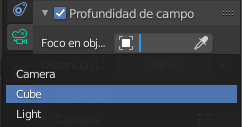
4. Texturas 🎨
Las texturas en Blender son imágenes o patrones que se aplican a los modelos 3D para darles apariencia y realismo. Las texturas pueden ser de muchos tipos, y su uso permite simular detalles como superficies rugosas, colores, reflejos, transparencias, y otros efectos visuales sin tener que modelar cada detalle físicamente.
4. Texturas 🎨
Las imágenes están descargadas de Internet y editadas en Inkscape. Recordad buscar imágenes con transparencias, preferiblemente png.
4. Texturas 🎨
Podéis seguir el siguiente vídeo para realizar esta parte:
https://www.youtube.com/watch?v=P_f4C_0ohw4
5. Rigging
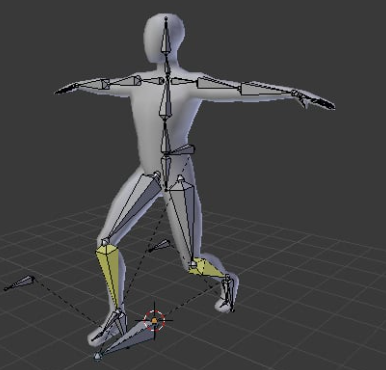
Para animar nuestro personaje tendremos que dotarle, además del modelo, de un esqueleto. Al mover los huesos de este esqueleto, el modelo se moverá acorde a ellos.
5. Rigging
En Blender, el rigging se refiere al proceso de crear un esqueleto virtual (armadura) para un modelo 3D. Este esqueleto permite animar el modelo al asignarle huesos y controladores para manipular su forma y movimiento.
5. Rigging
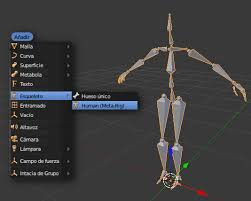
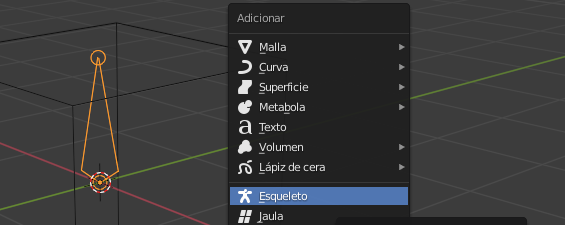
Con shift+a vamos a abrir el menú y vamos a crear el primer hueso en modo objeto.
5. Rigging
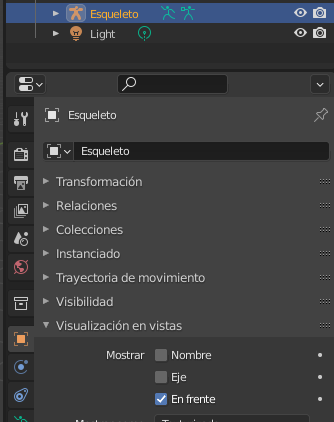
El hueso ahora no lo veremos porque está dentro de mi figura. Vamos a activar esta opción para que se vea siempre por delante del personaje, aunque no lo está realmente.
5. Rigging
Desde la vista frontal con el hueso seleccionado y la tecla s lo vamos a escalar hasta que tenga el tamaño del cuerpo
5. Rigging
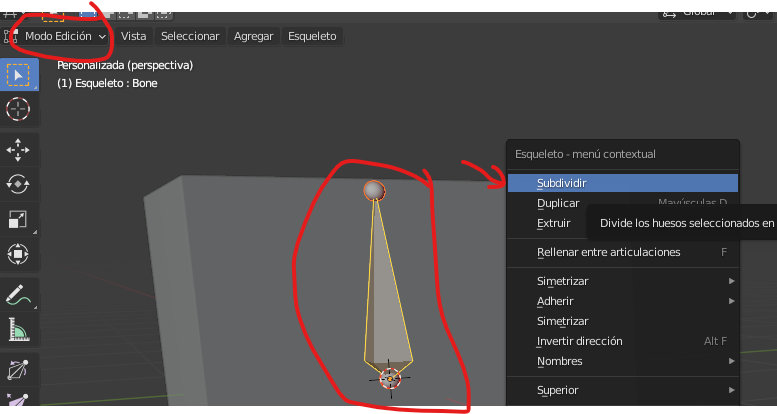
Ahora para editar el hueso hay que entrar en el modo edición. Lo que quiero es hacer lo que sería la columna vertebral así que vamos a seleccionar el hueso y clic derecho le vamos a dar a subdivide por defecto sólo se subdivide una vez.
5. Rigging
5. Rigging
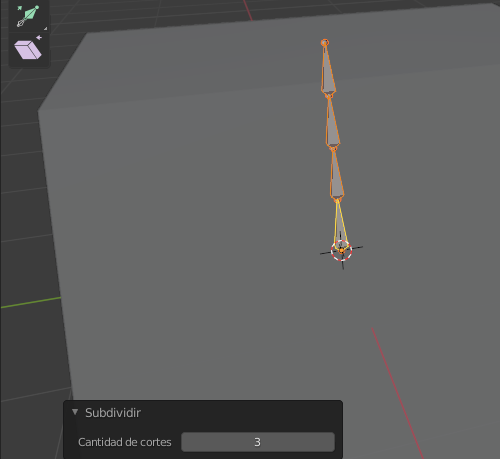
Podemos cambiar el número de subdivisiones en total le vamos a dejar tres huesos para el cuerpo. O sea, le metemos dos subdivisiones desde la vista frontal pulsando 1 del teclado numérico
5. Rigging
Vamos a seleccionar el circulito debajo del hueso y le vamos a dar a la para escribir el hueso y sacarlo que sería la cadera con la tecla G lo movemos y con R lo rotamos yo lo coloca donde más o menos iría la cadera para que luego todo funciona lo mejor posible.
5. Rigging
De esa cadera vamos a sacar la pierna igual que antes seleccionamos el circulito y con la tecla e extremos para que tenga rodilla necesitamos otro hueso más así que como ante botón derecho 🖱️ encima del hueso y los dividimos una vez desde la vista lateral pulsando la 3 coloco los huesos siguiendo un poco mejor la forma del personaje hacer con la tecla G o las flechitas.
5. Rigging
Vamos a duplicar los huesos del lado izquierdo, pero para que funcione correctamente se tienen que renombrar en este caso nos sirve esta opción automática 11seleccionamos el hueso pulsamos botón derecho 🖱️ encima y dentro de names pulsamos en auto name let bright
5. Rigging
Se hace lo mismo con los tres huesos y hecho esto lo seleccionamos pulsamos botón derecho 🖱️ encima y le damos a la opción de simetría y ahí lo tenemos le toca un poco el hueso de la columna que creo que está un poco bajo y ya nos queda duplicar el hueso de arriba con sic depara el cristal y duplicar el hueso del medio para poder mover la mochila también esto no tiene que ver con eltuto pero lo voy a poner rápidamente al otro lado por si me está molestando con los cuadrados que salen ahí a veces
5. Rigging
ya tenemos todos los huesos necesarios así que vamos a salir del modo edición con tab al offset mount y lo que hacemos es seleccionar todas las partes del personaje primero manteniendo la tecla shift ` pulsada y por último seleccionamos los huesos.
5. Rigging
A continuación, pulsamos ctrl+p y elegimos esta opción para unir los huesos al personaje de forma automática para comprobar que no ha funcionado seleccionamos los huesos en esta esquina le damos a la opción pose mode donde podemos mover los huesos para apoyar a nuestro personaje.
Comprobamos que todo funciona y ahora vamos a mejorar un par de cosas para que nuestro rey funciones aún mejor
5. Rigging
Cambiamos del modo pose al modo edición seleccionamos el hueso de la mochila y luego el de la espalda. El orden es importante una vez seleccionado pulsamos ctrl+p y le damos aquí offset así cuando movamos ese huevo ese huevo ese huevo y así cuando movamos ese hueso la mochila lo seguirá y con el cristal podemos hacer lo mismo.
5. Rigging
Primero seleccionamos el hueso del cristal y luego el hueso de la cabeza lo ponemos todo un poco para asegurarnos de que funcione bien y para volver atrás pulso ctrl+z obviamente todos los ríos tienen un límite y si hacéis los movimientos muy extremos se os va a romper, pero la verdad que me ha quedado bastante bien y creo que soporta posturas extremas ya podemos mover todas las partes del personaje
5. Rigging
Necesitamos un último hueso que nos permita moverlo todo a la vez así que volvemos a modo edición con la parte de abajo del hueso seleccionada pulsamos la e para extruir un nuevo hueso y lo colocamos por aquí.
5. Rigging
Ahora lo tenemos que conectar así que primero seleccionamos el hueso de la columna y luego el del suelo pulsamos ctrl+p y le damos a keep offset. Como veis ya está conectado así que ahora hacemos lo mismo con los huesos de la cadera recordad desde el modo edición primero seleccionamos el hueso de la cadera y después el del suelo pulsamos ctrl+p y tipo offset desde el pose mode comprobamos que funciona volvemos modo edición y hacemos exactamente lo mismo con el hueso de la otra cadera y ya tenemos nuestro gris completo listo para ser animado.
6. Renderizado
El proceso de renderización es importante porque nos permite visualizar el resultado final de nuestro trabajo y asegurarnos de que se vea exactamente como lo queremos.
Renderizar es el proceso mediante el cual se genera una imagen final o una secuencia de imágenes (en el caso de vídeos) a partir de la escena 3D creada en un software de modelado y animación como Blender.
6. Renderizado
Al renderizar, el programa toma todos los datos de la escena (modelos 3D, luces, cámaras, texturas, materiales, efectos especiales, etc.) y los convierte en un archivo visual (como una imagen estática o una animación).
Este proceso puede ser intensivo en cuanto a recursos, ya que depende de factores como la complejidad de la escena, la calidad de los materiales, la resolución, y los efectos visuales aplicados (sombras, reflejos, iluminación global, etc.).
6. Renderizado
Antes de renderizar es importante elegir los parámetros necesarios como:
- El
motorde renderizado - La
resoluciónytasa de framesde renderizado - El
lugaren el que se guardará el archivo de video final.
Motor de renderizado
El renderizado 3D es un proceso computarizado y, por lo tanto, requiere de una gran cantidad de recursos. Es importante tener en cuenta esto al seleccionar el software de renderizado adecuado, ya que algunos programas son más exigentes en cuanto a los recursos necesarios que otros.
En general, el renderizado 3D es un proceso largo y complejo. Sin embargo, existen algunas formas de acelerar el proceso de renderizado, como la utilización de un PC con una tarjeta gráfica potente o el uso de un servidor de renderizado en la nube.
Eligiendo el motor de renderizado
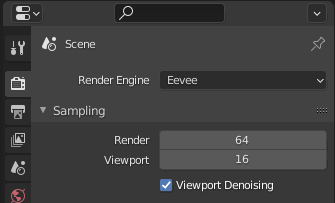
Para renderizar estamos usando el motor de renderizado eevee que es el más rápido, aunque también tendríamos el cicles que éste es más realista pero también lleva mucho más tiempo de renderizado
6. Renderizado
Lo que vamos a hacer va a ser irnos a este segundo icono aquí tenemos el tamaño, los fotogramas, fotogramas por segundo, cuánto queremos que dure.
6. Renderizado
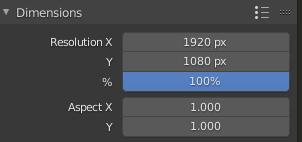
Cuando renderizas una animación o imagen en Blender, los parámetros de la sección Dimensiones en el panel de Properties > Output Properties (icono de impresora) son clave para definir el tamaño, formato y calidad del resultado.
6. Renderizado
- Resolution (Resolución):
- Define el tamaño de la imagen o animación en píxeles.
- X (ancho): Número de píxeles horizontales.
- Y (alto): Número de píxeles verticales.
- Ejemplo: Para Full HD, ajusta
X = 1920yY = 1080.
6. Renderizado
- % Scale (Escala porcentual):
- Controla un porcentaje de la resolución definida.
- Útil para realizar pruebas de renderizado a menor resolución sin cambiar los valores de X e Y.
- Ejemplo: Un ajuste de 50 % en Full HD renderiza a 960x540 píxeles.
6. Renderizado
- Aspect Ratio (Relación de aspecto):
- Define la relación de píxeles en términos de ancho y alto.
- Usualmente se deja en
1:1para píxeles cuadrados. - Valores diferentes pueden distorsionar la imagen (por ejemplo, para renderizar con píxeles no cuadrados en cine o televisión).
6. Renderizado
Consejos prácticos:
- Si planeas subir tu render a plataformas como YouTube, usa una resolución estándar como 1920x1080 (Full HD) o 3840x2160 (4K).
- Para proyectos más pequeños o pruebas rápidas, puedes usar una escala del 50 % o una resolución menor, como 1280x720 (HD).
- Revisa siempre que el FPS coincida con el estándar del proyecto o del medio donde lo publicarás.
6. Renderizado
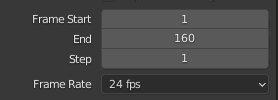
Aquí podemos seleccionar el primer y último frame que queremos renderizar, así como los pasos.
Por otro lado, el framerate nos determinará cuantos frames pondremos en cada segundo. A mayor tasa de frames, más fluída quedará la animación, pero durará menos.
6. Renderizado
- Frame Range (Rango de fotogramas):
- Determina el inicio y final de la animación:
- Start (Inicio): Número del primer fotograma.
- End (Fin): Número del último fotograma.
- Ejemplo: Si la animación dura 5 segundos a 30 fps, el rango debe ser de 1 a 150.
6. Renderizado
- Frame Step (Paso de fotogramas):
- Define cuántos fotogramas se saltan al renderizar.
- Un valor de
1renderiza todos los fotogramas, mientras que2renderiza solo cada segundo fotograma (útil para pruebas rápidas).
6. Renderizado
- FPS (Frames Per Second - Cuadros por segundo):
- Establece la velocidad de la animación.
- Valores comunes:
- 24 fps: Cine estándar.
- 30 fps: Videos online.
- 60 fps: Animaciones suaves o videojuegos.
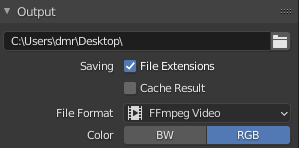
Output
En esta parte elegiremos la carpeta donde queremos guardar el vídeo renderizado, así como el formato. Es importante elegir aquí un formato de vídeo.
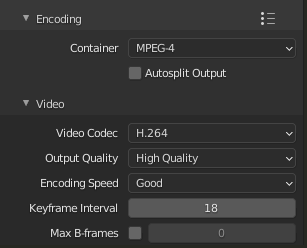
Codificación
La codificación es un poco más compleja. Podéis dejar estos parámetros por defecto.
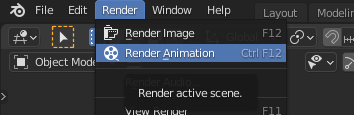
Renderizar animación
Por último, vamos a renderizar el vídeo. Aquí es cuando tendremos que esperar más o menos tiempo, en función de la duración del vídeo, calidad y la tasa de frames, entre otros factores.
6. Renderizado
- Render Image: Renderiza un solo fotograma de la escena (tecla
F12), ideal para imágenes estáticas o pruebas rápidas. - Render Animation: Renderiza todos los fotogramas de la animación definida en el rango (tecla
Ctrl + F12), guardando una secuencia de imágenes o un video. - Usos: Image para imágenes individuales; Animation para videos o proyectos animados.
7. Sistemas de partículas ❄️
Un sistema de partículas es un conjunto de partículas que se mueven de forma coordinada. En Blender, un sistema de partículas se puede usar para crear efectos como humo, nieve, lluvia, etc.
Los sistemas de partículas en Blender se pueden configurar de forma muy detallada, permitiendo a los usuarios controlar cosas como la velocidad, el tamaño y la forma de las partículas.
7. Sistemas de partículas ❄️
La simulación con sistemas de partículas permite obtener animaciones complejas de objetos que responden a fuerzas gravitatorias y acciones como las que produce el viento o un campo magnético. De esta forma podemos recrear lluvia, nieve, y otros efectos.
7. Sistemas de partículas ❄️
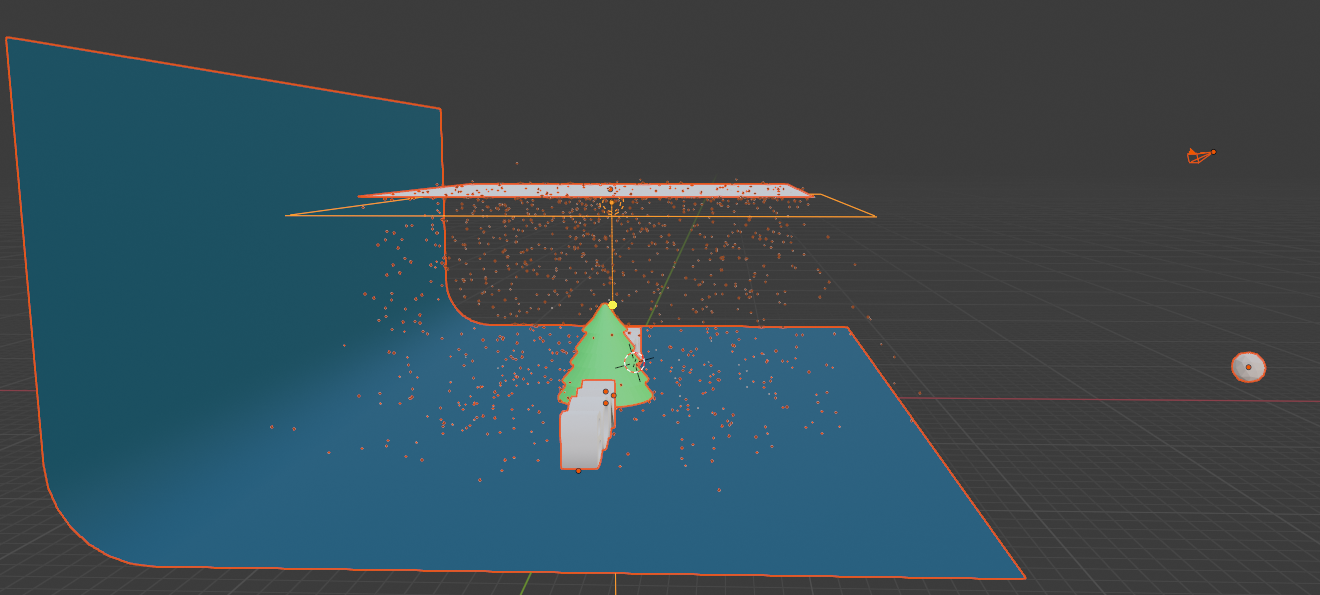
En este ejemplo podemos ver cómo quedará el plano emisor de las partículas y las propias partículas.
7. Sistemas de partículas ❄️
7. Sistemas de partículas ❄️
Como simularemos nieve, la partícula fundamental será un copo de nieve. Este será el objeto que luego multiplicaremos para crear las demás partículas.
7. Sistemas de partículas ❄️
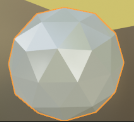
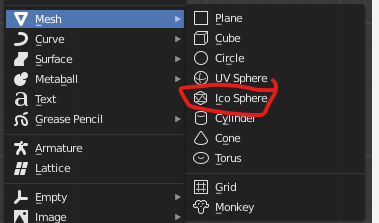
Colocamos una esfera geodésica con shift+a > malla
7. Sistemas de partículas ❄️
Con g nos la colocamos en un sitio que no vea la cámara, fuera de plano. Esto que véis es desde shading
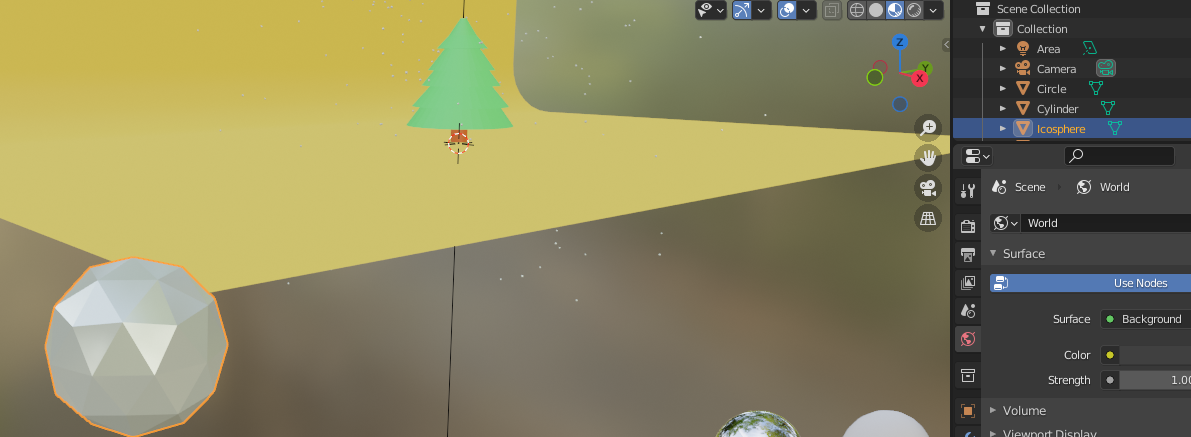
7. Sistemas de partículas ❄️
Le damos material y color para que se vea. Vamos a crear un material nuevo y le vamos a cambiar el nombre a nieve.
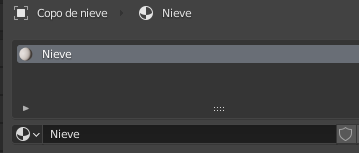
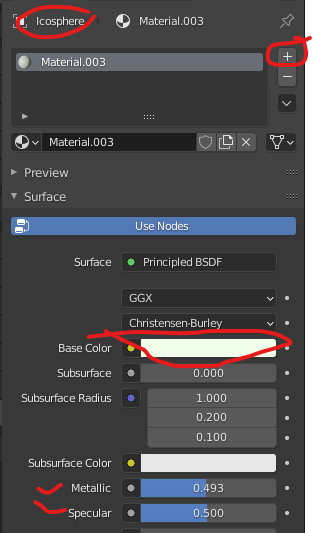
Le damos las características que queramos, que hagan que los copos se vean lo más similares posibles a la nieve real.
7. Sistemas de partículas ❄️
Metálico y especular son ambos tipos de materiales que se pueden usar en Blender. Los materiales metálicos generalmente se usan para crear objetos metálicos, mientras que los materiales especulares se usan para crear objetos más brillantes o reflectantes.
7. Sistemas de partículas ❄️
Los sistemas de partículas en Blender se pueden controlar usando emisores, que son objetos que se usan para generar las partículas.
Los emisores pueden estar configurados para emitir partículas de forma continua o bajo ciertas condiciones, como cuando se colisionan con otro objeto.
Colocamos un plano con ⬆️ shift+a > plano.
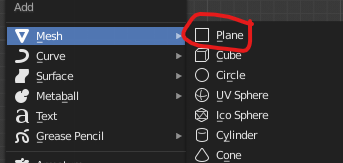
Lo pondremos encima del árbol, pero que no salga en el plano de la cámara. con las teclas g y después z lo movemos hacia arriba, para colocarlo sobre la escena.
El plano tiene que estar fuera de la vista de la cámara, para que no se vea.
Con s escalamos para que cubra toda la zona en la que queremos que nieve.
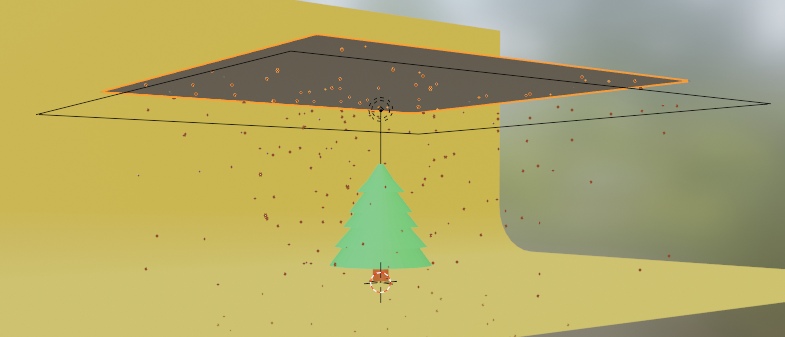
Al plano que lanza nieve le he cambiado el nombre para poder luego identificarlo más fácilmente.

7. Sistemas de partículas ❄️
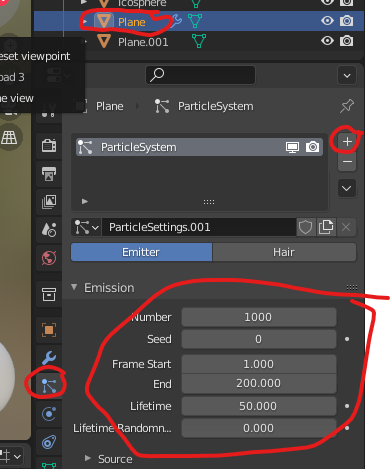
Configuramos el plano para que emita partículas. Seleccionamos el plano generador de nieve
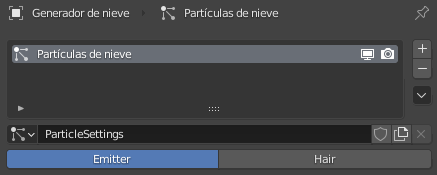
Le agregamos un particlesystem y configuramos los parámetros necesarios. Yo le he cambiado el nombre con F2 a partículas de nieve para identificarlo.
Configuramos los parámetros necesarios como número de copos, frames de inicio y fin y vida de los copos (cantidad de frames hasta que desaparecen).
Podemos ver la animación (tecla espacio), y veremos el efecto creado. De todos modos, tal como está en el render final no aparecerían las partículas.
7. Sistemas de partículas ❄️
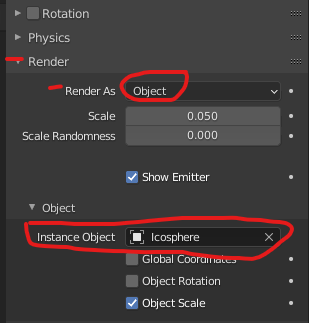
Cambiamos el tipo de emisión para emitir objetos
Elegimos más abajo en render elegimos render as object.
El objeto tiene un flag que indica si el emisor está activo o no. Si se activa un emisor, se empieza a emitir partículas de forma continua, y si se desactiva, se para la emisión. Puede usar esta función para crear efectos de partículas en respuesta a eventos del juego (por ejemplo, una explosión).
7. Sistemas de partículas ❄️
En el submenú object seleccionamos en instance object la icosfera que habíamos creado. De este modo, le estamos diciendo que cree todos los objetos a partir de este.
7. Sistemas de partículas ❄️
También cambiaremos velocity y physics para ajustar el comportamiento de los copos y que este sea más realista.
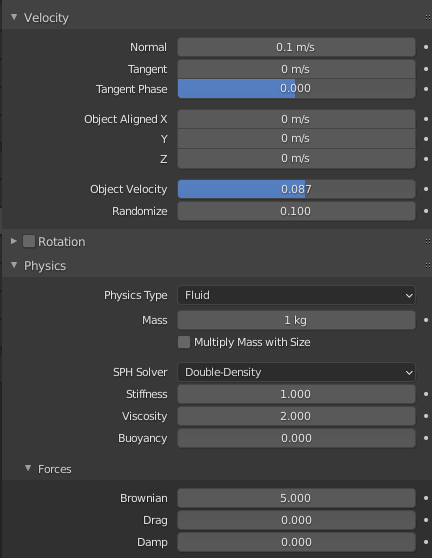
7. Sistemas de partículas ❄️
Volved a simular la animación y veréis que ya se comportan más como copos de nieve.
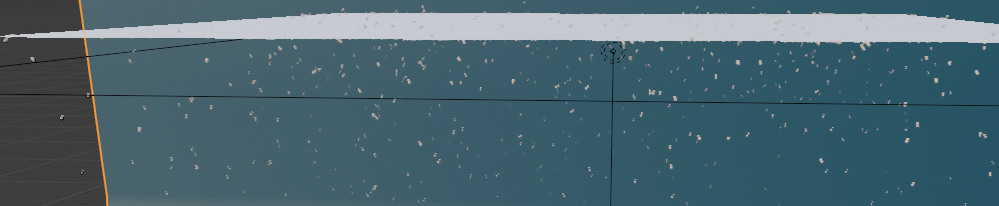
7. Sistemas de partículas ❄️
Colisiones y amortiguación
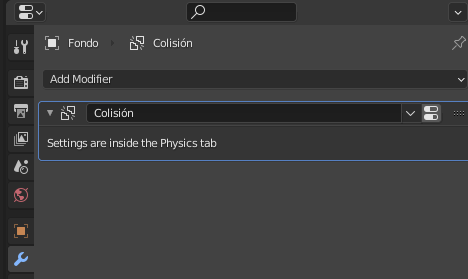
Al fondo hay que ponerle un modificador de colisión para que las partículas no lo atraviesen.
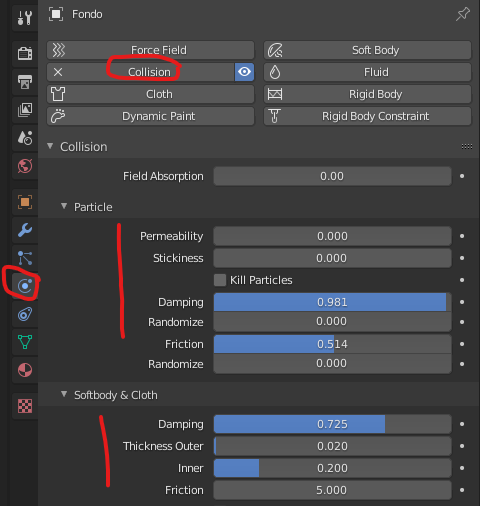
Veréis que los copos rebotan como si fueran canicas, esto se puede modificar. En Physics podéis cambiar el comportamiento para que amortigüe los copos al tocar el suelo.
7. Sistemas de partículas ❄️
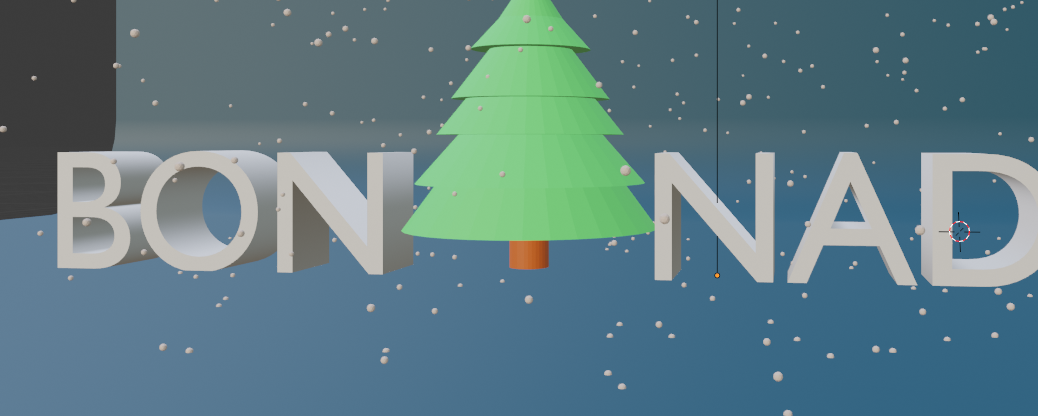
Ahora los copos ya no atraviesan el plano y no rebotan, sino que se quedan parados en el suelo.
8. ILUMINACIÓN
8. Iluminación
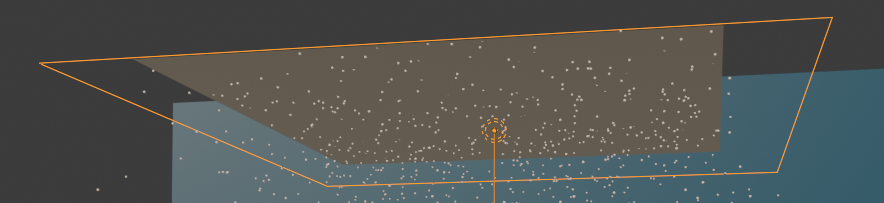
Vamos a colocar una luz sobre la escena a fin de iluminar correctamente todos los objetos.
8. Iluminación
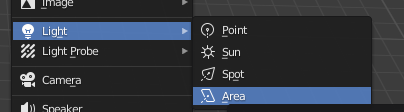
Insertar una luz de área 🌟 que esté justo encima de los objetos que queremos iluminar.
Creamos un plano con shift ` y a continuación luz plana.
8. Iluminación
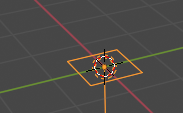
La luz creada es de 1m por 1m, demasiado pequeña para nuestra escena.
8. Iluminación
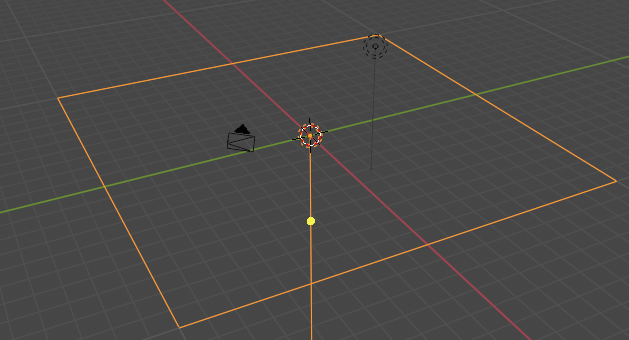
Con S 2 0 , lo podemos escalar a 20 metros cuadrados. Al ser un objeto plano, solo escalará en los ejes X e Y.
8. Iluminación
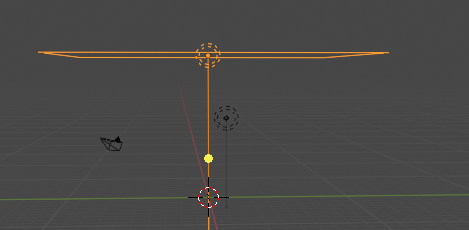
Ahora nuestra iluminación está a ras de suelo, por lo que no iluminará nada. Subiremos nuestra luz a la altura que consideréis. Si queréis subirla 10 metros: G Z 10.
8. Iluminación
Pensada que la luz deberá estar debajo del plano emisor de partículas. De lo contrario, el plano emisor bloqueará la luz, al quedar por encima de él.
8. Iluminación
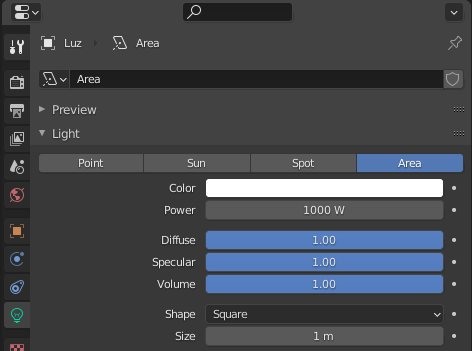
La potencia de la luz se mide en Vatios (W). A mayor potencia, más iluminará la luz la escen.
En propiedades de la luz, ajustamos la potencia a 10.000 W.
8. Iluminación
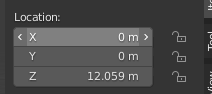
En mi caso he colocado la luz a 12 metros de altura, como referencia, por si lo queréis hacer así, y centrado en origen de coordenadas para la x y la y.
8. Iluminación
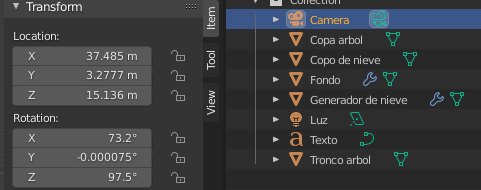
La cámara la podéis poner donde queráis. Yo la he modificado a ojo y en una posición en la que se vea bien la escena.
Tened en cuenta que la cámara tiene:
- Una
posición - Una
rotación, que habrá que modificar para que enfoque en la dirección correcta.
9. Telón de fondo
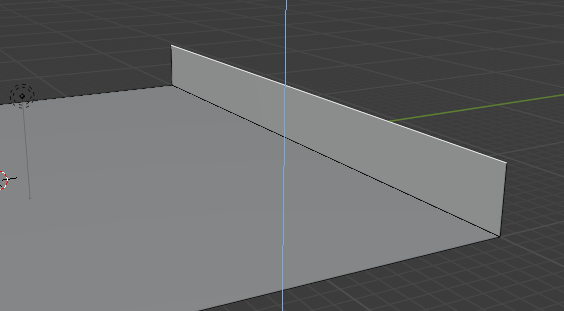
A base de combinar dos planos podemos crear un telón de fondo para nuestra escena.
9. Telón de fondo
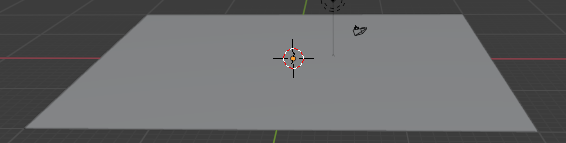
Creamos un plano con shift+a y a continuación malla y plano.

9. Telón de fondo
Escalamos el plano con S 2 0, y por último enter. De esta forma tendremos un plano de 20 metros cuadrados
9. Telón de fondo
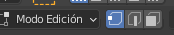
Seleccionamos en modo vértices (tecla numérica 1) y
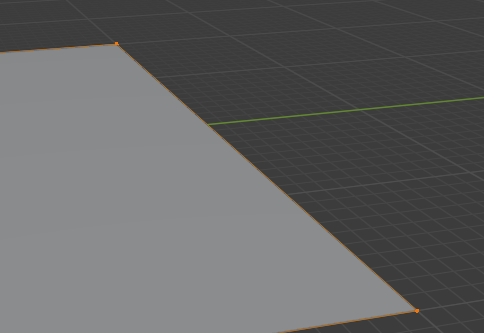
Seleccionamos los dos vértices de la arista que queremos extruir.
9. Telón de fondo
Los extruimos en el eje Z con E y luego Z. Estiramos hacia arriba.
9. Telón de fondo
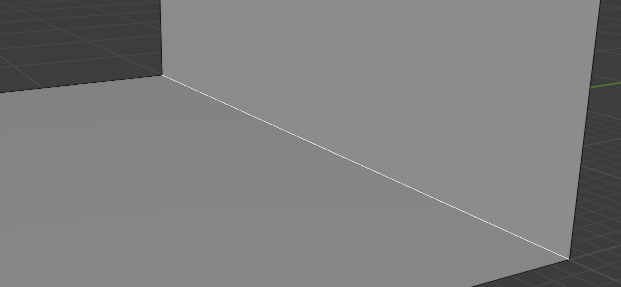
Por último, seleccionamos las arista que conecta pared y suelo
9. Telón de fondo
Volvemos a seleccionar los dos vértices
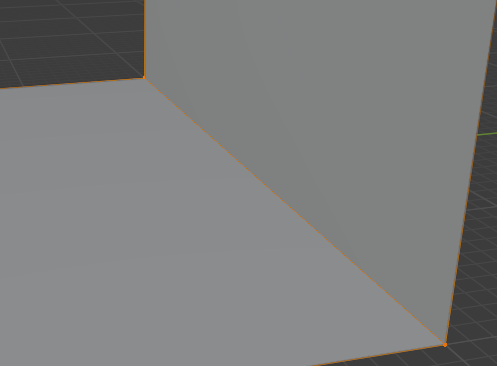
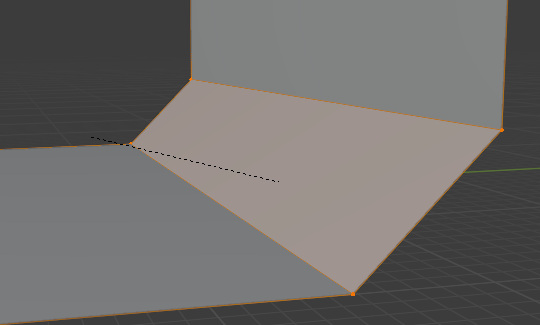
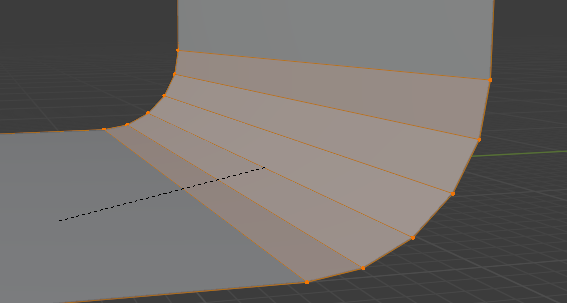
Hacemos un biselado utilizando Ctrl + B, lo cual permite suavizar los bordes de la geometría seleccionada y añadir un efecto de chaflán.
9. Telón de fondo
Al mover la rueda del ratón podemos escoger el número de caras que queremos aplicar.
9. Telón de fondo
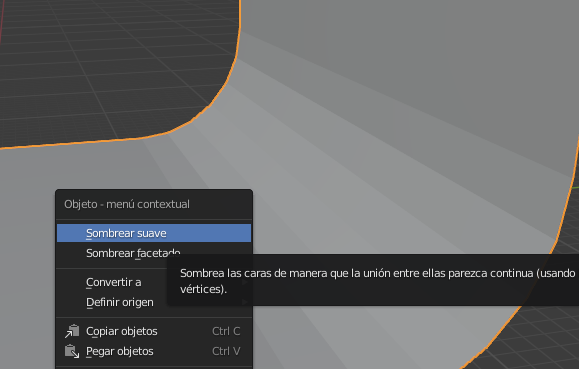
En modo objeto seleccionando con botón derecho del ratón podemos elegir sombrear suave para suavizar nuestra figura.
9. Telón de fondo
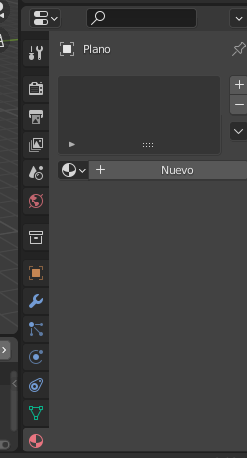
Vamos al menú materiales para darle un nuevo material a nuestro fondo.
9. Telón de fondo
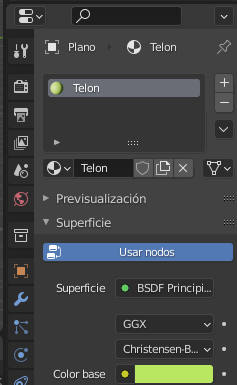
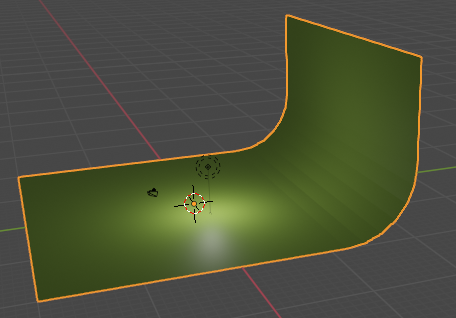
Creáis un nuevo material llamado telón con el color que queráis:
9. Telón de fondo
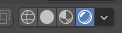
Deberéis ir a sombreado de la vista para ver el resultado:
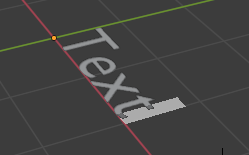
10. Texto
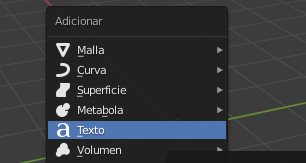
Para agregar texto:
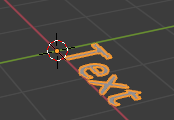
A continuación, podemos cambiar el texto:
10. Texto
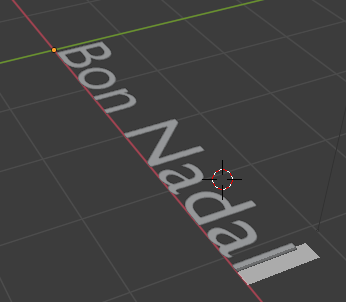
Para modificar el texto entramos en modo edición:
10. Texto
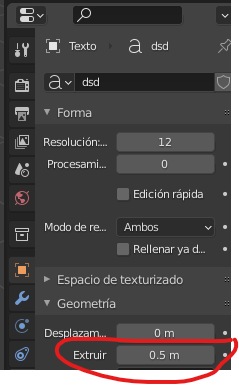
Por último para extruirlo:
10. Texto
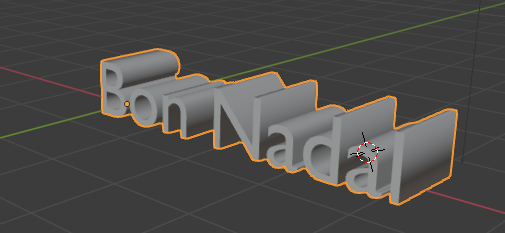
Rotarlo: R X 90
11. Galeria de objetos
BlenderKit es una plataforma que proporciona una amplia gama de recursos 3D, como modelos, materiales, pinceles y más, que los usuarios pueden utilizar directamente en sus proyectos dentro de Blender. Funciona a través de un complemento dedicado que los usuarios pueden instalar en Blender, lo que les permite acceder a su biblioteca de recursos directamente desde la interfaz del programa.
11. Galeria de objetos
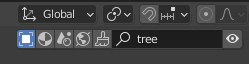
Una vez instalado, BlenderKit integra un panel dentro de Blender desde donde los usuarios pueden buscar, previsualizar y descargar activos de forma rápida y sencilla
11. Galeria de objetos
Ir a Preferencias:
- Ve al menú "Editar" en la esquina superior izquierda de la ventana de Blender.
- Selecciona "Preferencias".
- Ir a la Pestaña de Complementos:
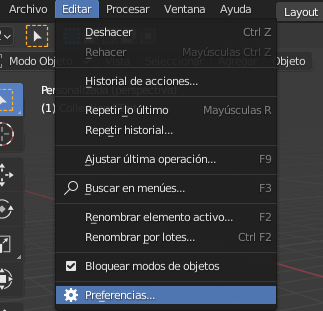
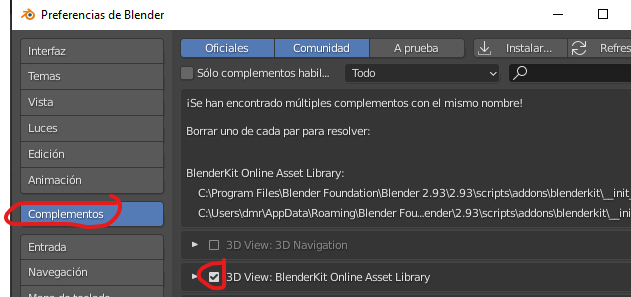
En la ventana de Preferencias, selecciona la pestaña "Complementos" en el lado izquierdo.
11. Galeria de objetos
En la parte inferior de la ventana de Preferencias, busca el botón que dice "Instalar". Selecciona el archivo del complemento BlenderKit que descargaste.
11. Galeria de objetos
Después de instalar el complemento, debería aparecer en la lista de complementos instalados en la ventana de Preferencias. Asegúrate de marcar la casilla junto al nombre del complemento para activarlo.
11. Galeria de objetos
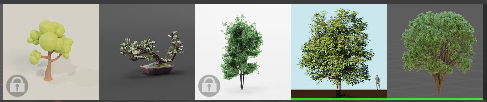
Los objetos que no tienen candado los podéis usar sin problema.
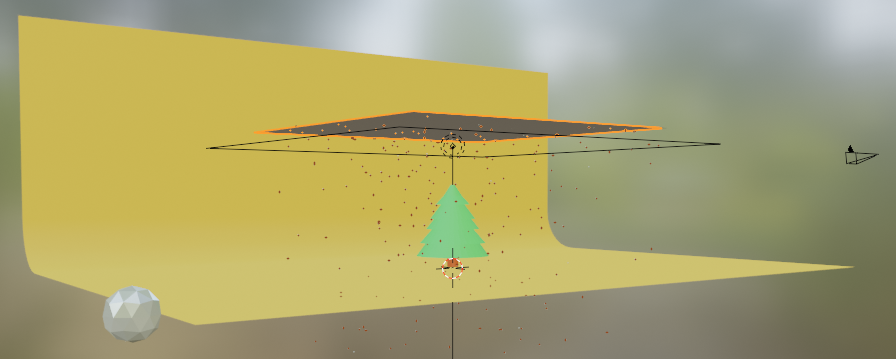
Escena final
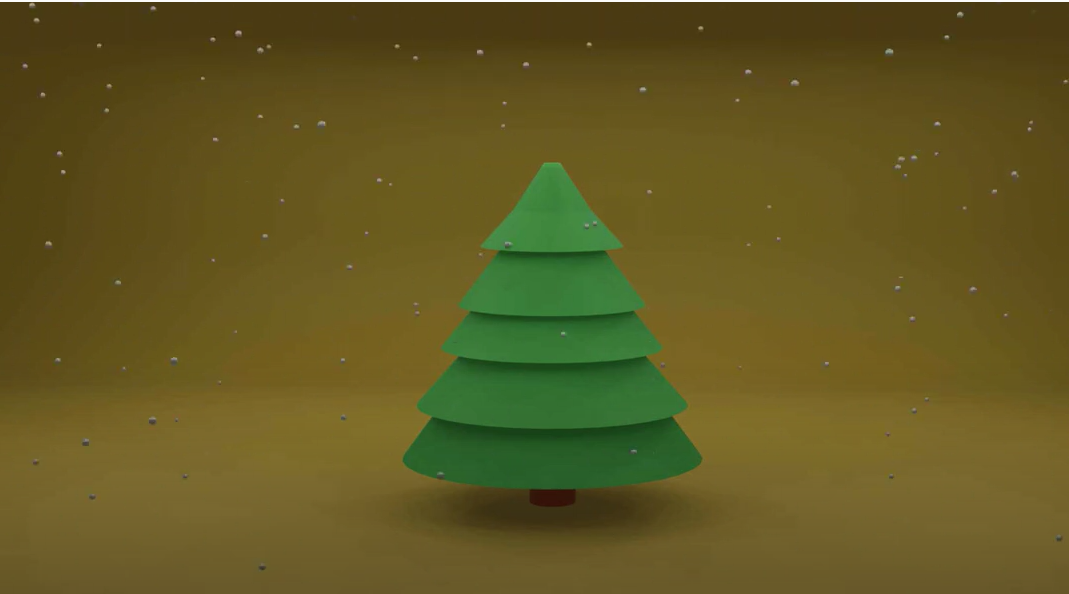
Aquí podéis ver un resumen de como queda la escena, con todos los elementos.
Ejemplos
Ejemplos
Ejemplos
Ejemplos