Componentes de tu ordenador
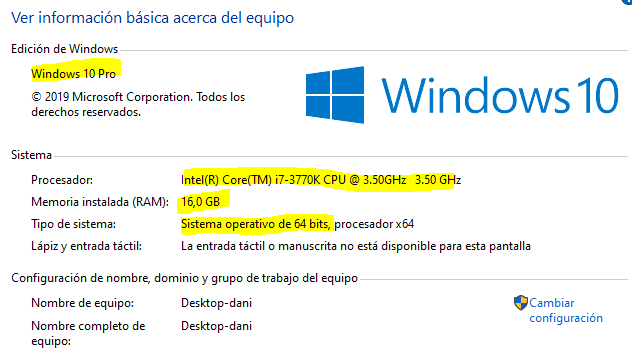
Una forma de detectar qué componentes tiene nuestro ordenador consiste en utilizar las herramientas del sistema operativo. Para ello, teniendo Windows 10 y buscando en el explorador de windows MI PC o Este equipo o equipo, con botón derecho encima y propiedades, podemos ver información.
Cómo saber qué sistema operativo estamos utilizando
En este caso, podemos saber qué tipo de sistema operativo tenemos y su versión, cual es el modelo de procesador (o CPU), así como la memoria RAM (16 GB)
Cómo saber qué unidades de almacenamiento tenemos
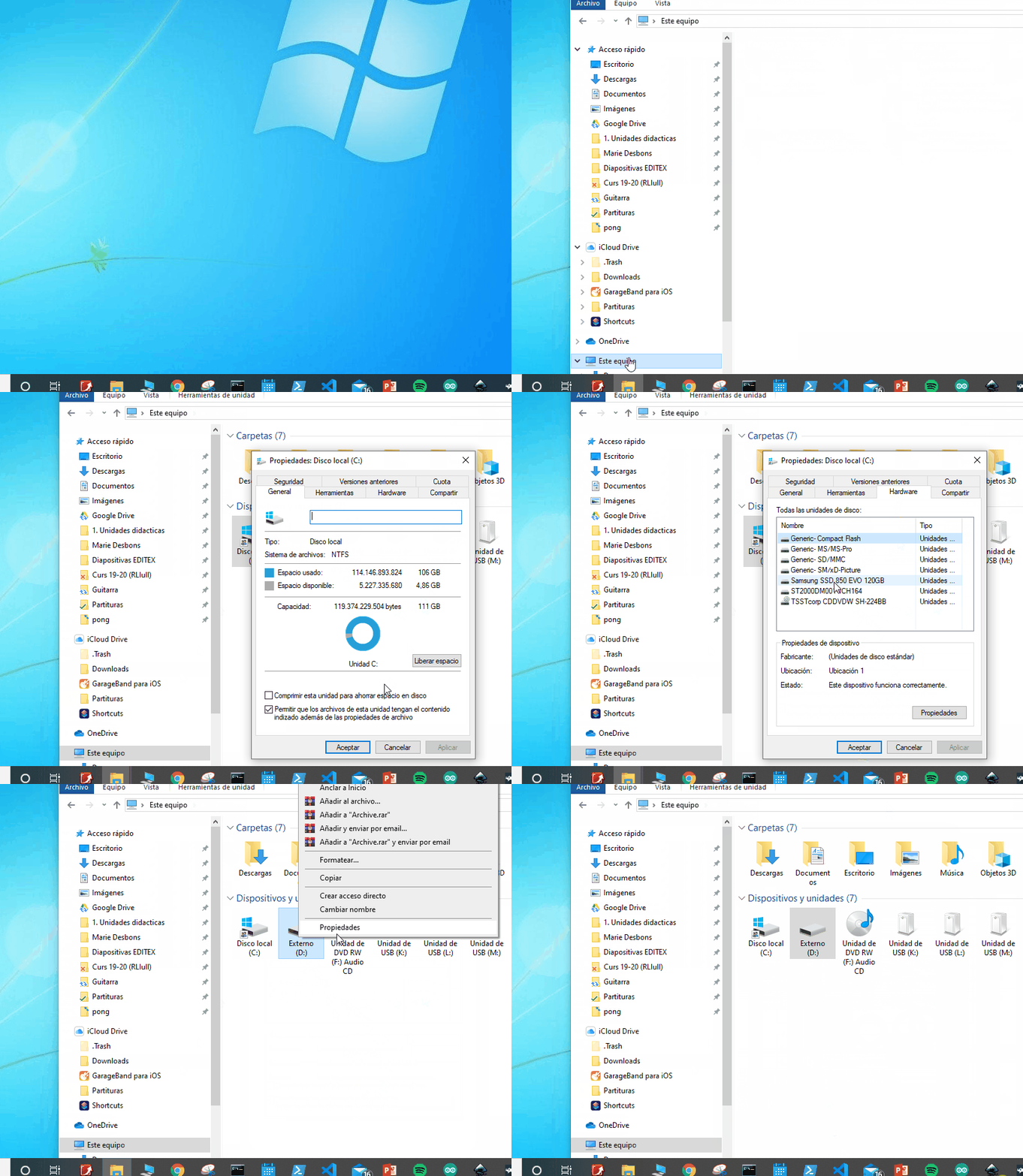
Para comprobar el disco duro o discos duros que tenemos en nuestro ordenador, podemos buscar también en mi equipo (ver animación abajo):
Utilizando el programa CPU-Z, indica todos los componentes que puedas encontrar de tu ordenador, así como el sistema operativo que utiliza. Realiza una tabla.
Para descargar el programa:
https://www.cpuid.com/downloads/cpu-z/cpu-z_1.90-en.zip
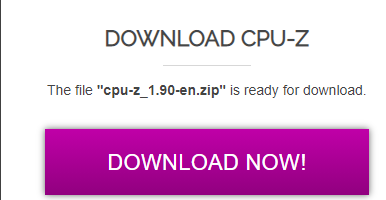
Buscáis en descargas, y descomprimís el archivo
- Adjunta una captura del programa y señala sobre la imagen:
Placa base
Procesador
Memoria
Componentes de una placa base
A partir de la placa base que el profesor te asignará, deberás buscar:
Marca, modelo, precio y foto de la placa
Buscar el manual de la placa y poner el enlace al manual
Explica qué socket de procesador tiene y qué procesadores podemos ponerle
Explica qué ranuras de memoria tiene, de qué tipo y el máximo de memoria que se le puede poner.
Explica qué ranuras de expansión tiene y de qué tipo son
Explica qué conectores traseros tiene y para qué se utilizan
En una imagen de la placa, señalar todos los componentes que reconozcas en la placa
Procesador
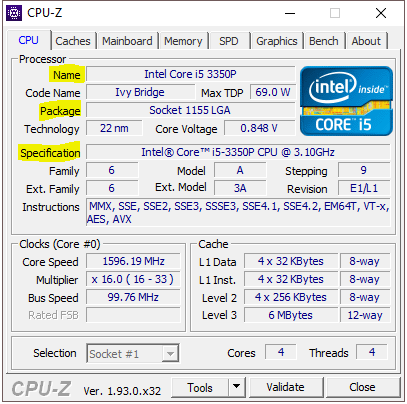
En la primera pestaña, llamada CPU, veréis información del procesador. La información más importante es el nombre (Name) y también Specification.
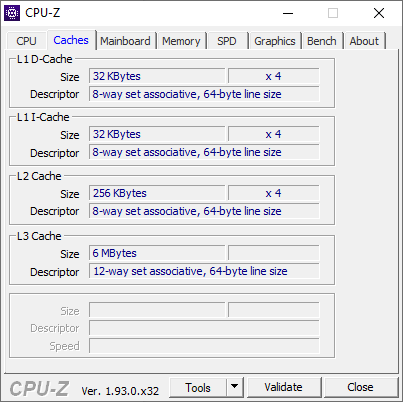
La siguiente es la pestaña de la caché, y de momento la podéis saltar.
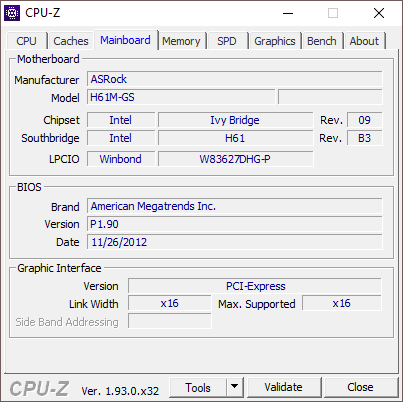
Placa base
En esta pestaña podemos ver que placa base tiene vuestro ordenador. Manufacturer es el fabricante,y model el modelo concreto de la placa.
Memoria
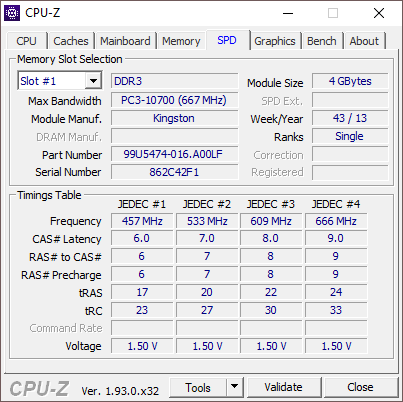
Aquí podréis ver la información de la memoria RAM que tiene instalada vuestro ordenador en la placa base. Type es el tipo de memoria, y size la cantidad de memoria.
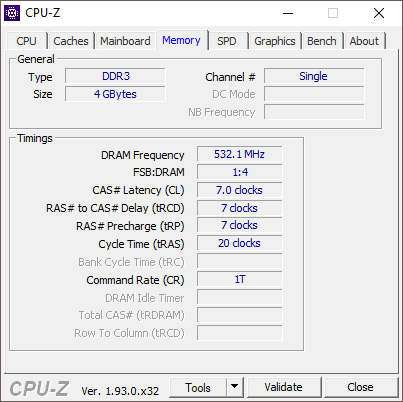
Aquí muestra que el ordenador tiene solamente 4 GB de RAM.
Tarjeta gráfica
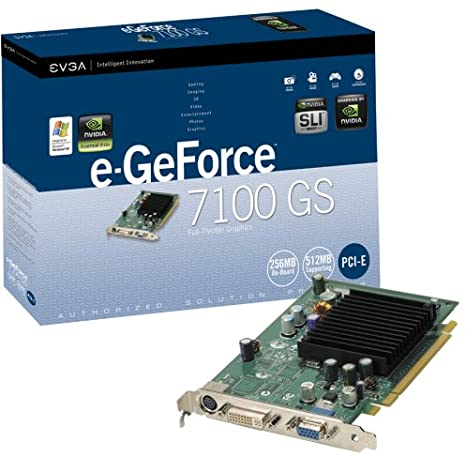
En graphics podremos encontrar información sobre la tarjeta gráfica.
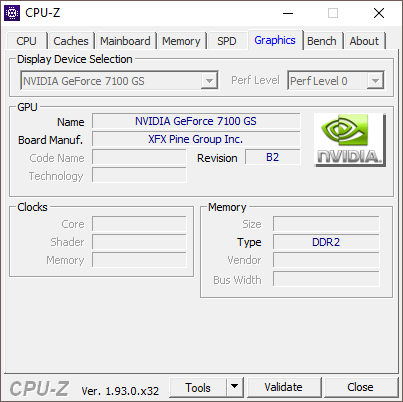
Aquí muestra la información de la tarjeta gráfica.
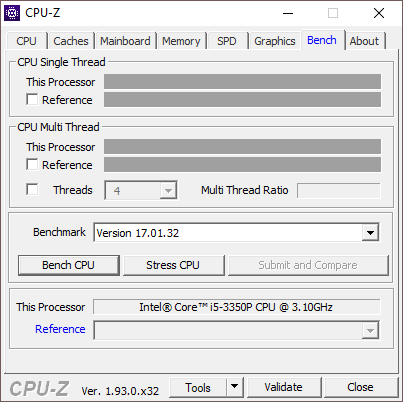
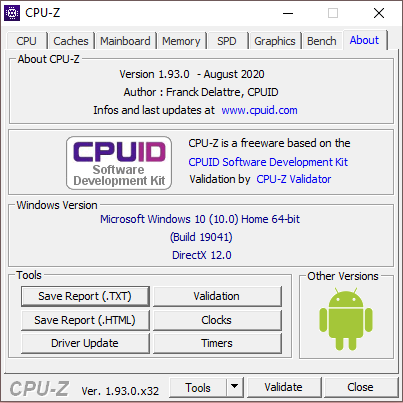
Aquí habla sobre el programa CPU-Z.