🔙 Enrere | 🏠 Pàgina principal \n\n---
title: Capturas de pantalla
footer: Daniel Moreno 🌐
CAPTURAS DE PANTALLA
Capturas de pantalla
Las capturas de pantalla o screenshots nos permiten tomar fotografías de la pantalla actual, o parte de ella, para poder compartirla, guardarla o utilizarla en algún documento.
Vamos a ver las herramientas con las que podemos hacer capturas:
- La herramienta recortes
- La herramienta capturas de pantalla
- Capturas desde el teclado
Herramienta recortes
Para usar la herramienta Recortes cuando tengas un mouse y un teclado:
Selecciona Inicio , escribe herramienta de recortes y selecciónala en los resultados de la búsqueda.
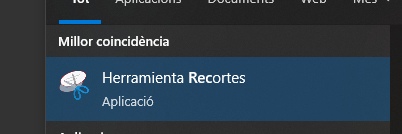
Para realizar una nueva captura de pantalla con el mismo modo que utilizaste la última vez, selecciona Nueva. O bien, para elegir el tipo de recorte que quieres, selecciona Modo (en versiones anteriores de Windows, la flecha situada junto a Nuevo) y elige un modo de captura. Cuando realices recortes de forma libre o rectangular, usa el mouse para seleccionar el área que quieres capturar.
Usa los botones Guardar y Copiar situados en la parte superior del recorte para guardarlo o copiarlo en el portapapeles.
Los modos de recorte disponibles son forma libre, rectangular, ventana y recorte de pantalla completa.
Herramienta capturas de pantalla
Para lanzar la nueva herramienta de capturas de pantalla de Windows, debes pulsar a la vez las teclas Windows + Shift + S.
En la parte superior podéis elegir el tipo de captura que queréis, y a continuación seleccionar el área en concreto con el ratón.
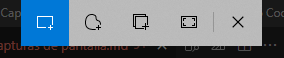
Podemos encontrar la captura a la derecha, en las notificaciones.
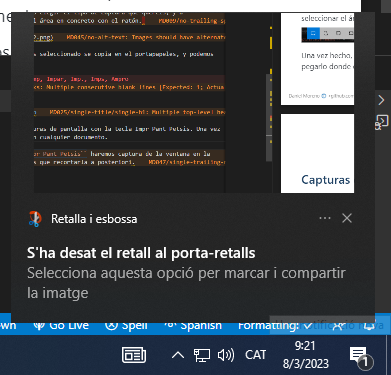
Una vez hecho, lo que hemos seleccionado se copia en el portapapeles, y podemos pegarlo donde queramos.
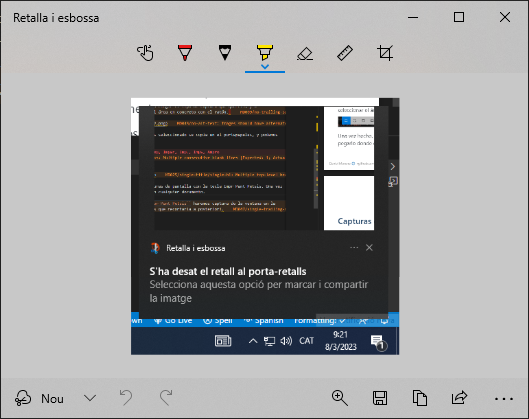
También podemos editar la imagen capturada para recortarla o pintar encima de ella.
Capturas desde el teclado
También podemos hacer capturas de pantalla con la tecla Impr Pant Petsis. Una vez pulsada, podemos pegarlo en cualquier documento.
Si pulsamos Alt + Impr Pant Petsis haremos captura de la ventana en la que estamos, y no tendremos que recortarla a posteriori.