2. Secuencia POST.pptx
BIOS y secuencia POST
BIOS
Memoria especial alojada en placa base
Contiene una aplicación básica (BIOS)
Se inicia cuando se enciende o resetea equipo
La aplicación (BIOS) da nombre a la memoria que la contiene
Funciones de la BIOS
- Funciones principales (en orden)
- Comprobar hardware del sistema (POST)
- Buscar unidad de arranque del SO (Boot)
- No carga SO si hay fallo en el test del sistema
- Desde 2011: EFI BIOS
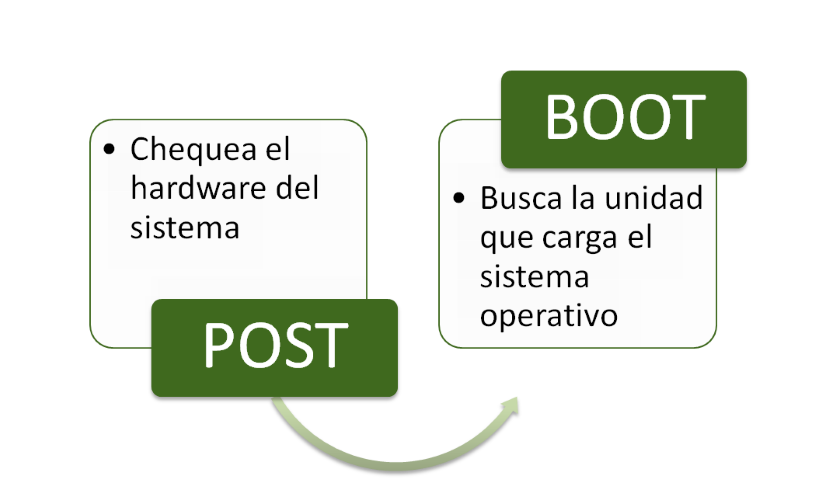
Secuencia POST
- Power - On - Self -Test (autocomprobación de arranque)
- Conjunto de rutinas
- Comprueban el estado de puntos del equipo
- Gama variada de POST
- Diferentes partes comprobadas y orden
-
Se adapta a las prestaciones de la placa
-
2 secuencias más comunes corresponden a
- Placas con BIOS AMI
- Placas con BIOS AWARD
- Actualidad:
- AMI forma parte de AWARD
- AWARD es versión predominante
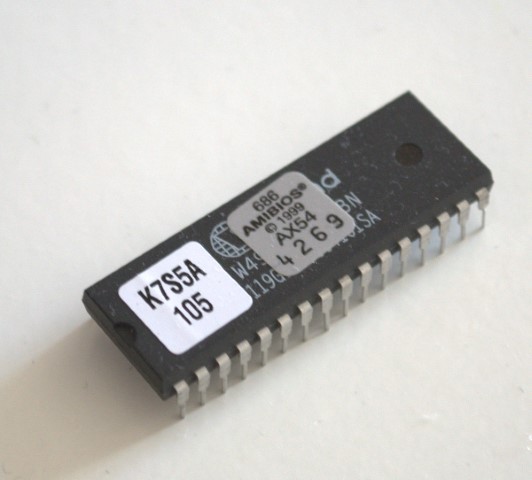
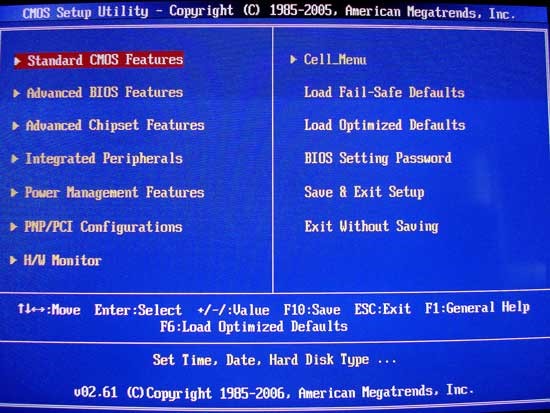
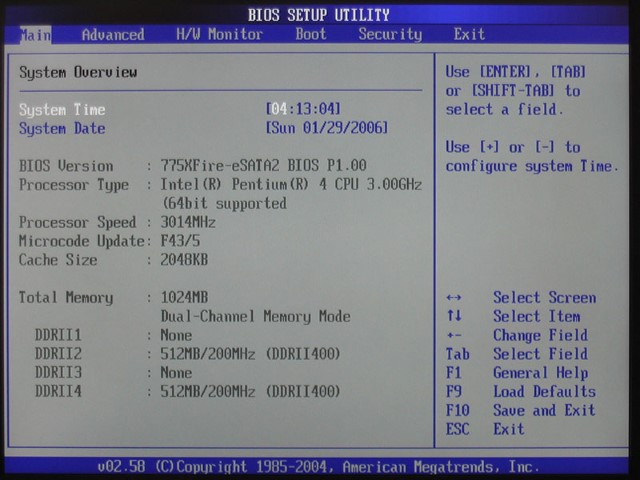
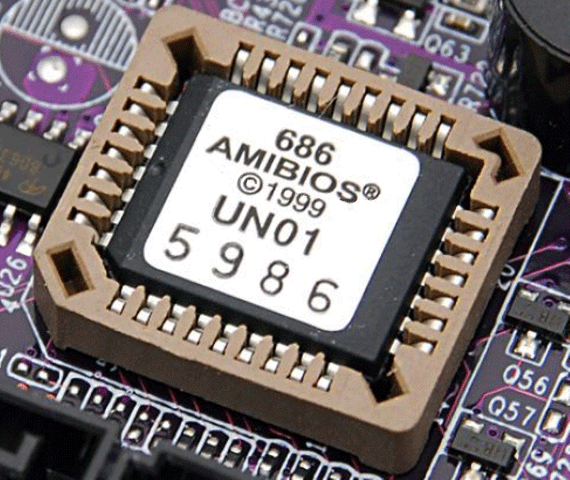
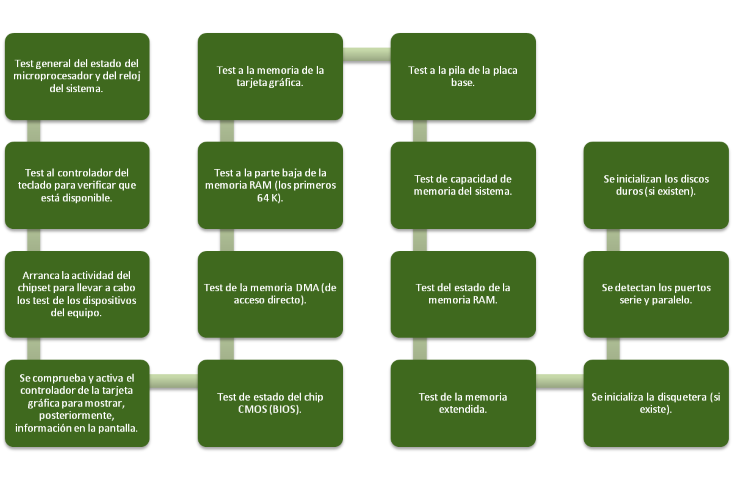
Secuencia del POST en una BIOS AWARD
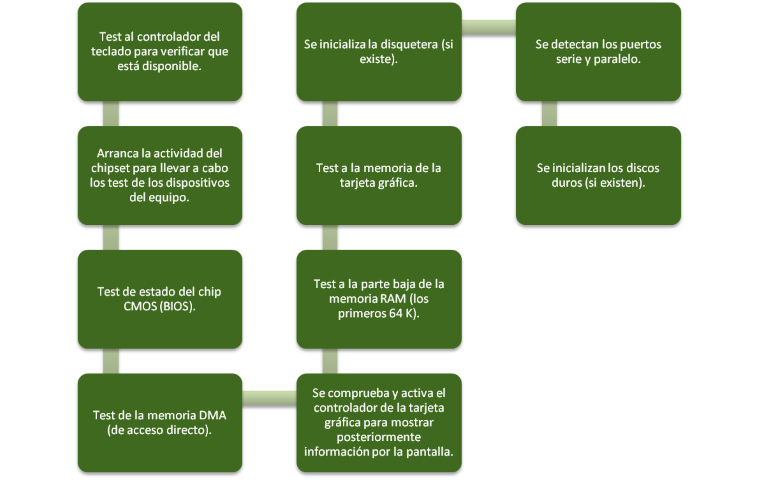
Secuencia del POST en una BIOS AMI
- Si no ha fallado ningún test
- Se pasa el testigo al BOOT
- Carga el SO en el equipo
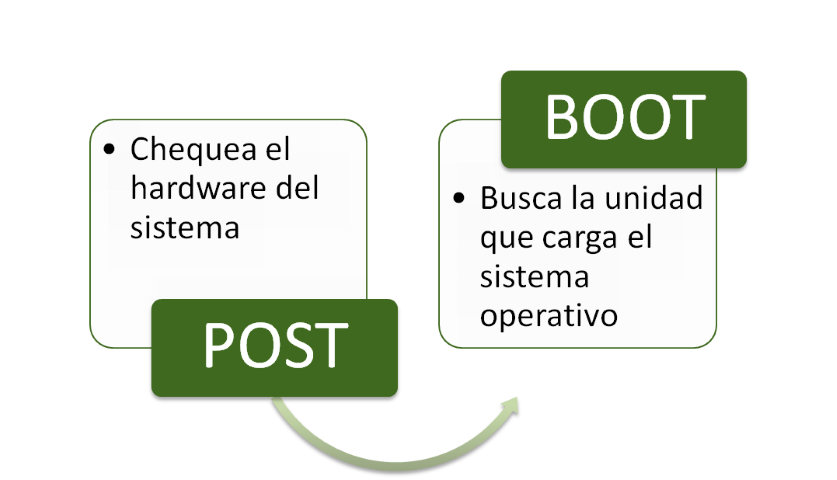
Notificaciones de error POST
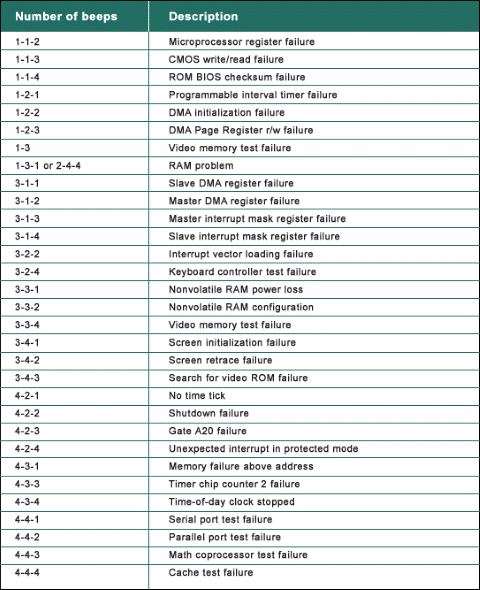
- Notificación de fallos
- Secuencia de pitidos
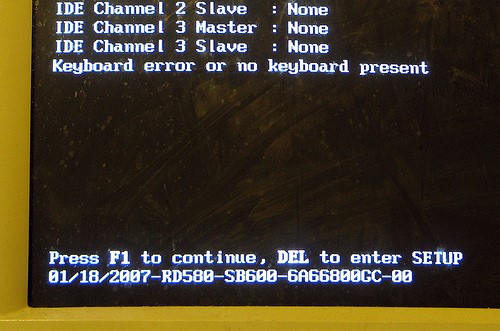
- Mensajes de error en pantalla
- Según el error
- Permitirá seguir carga del sistema
- Obligará a solucionar el fallo
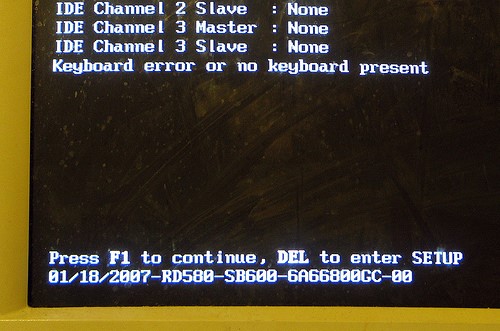
Cada BIOS tiene sus mensajes
Prácticamente son los mismos
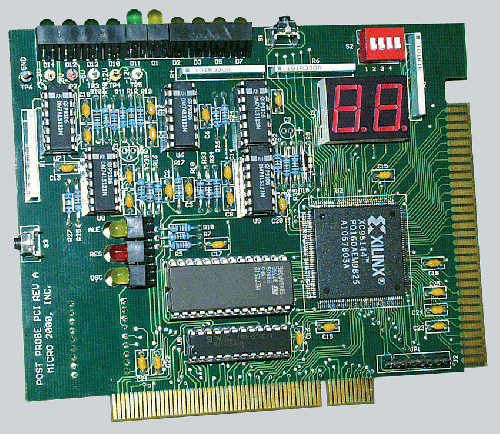
Tarjeta de diagnóstico
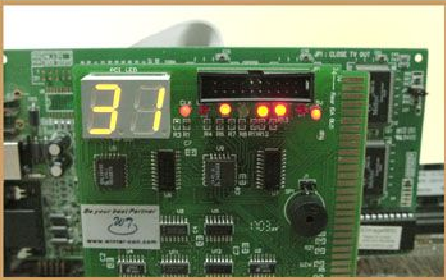
- Tarjeta de diagnóstico
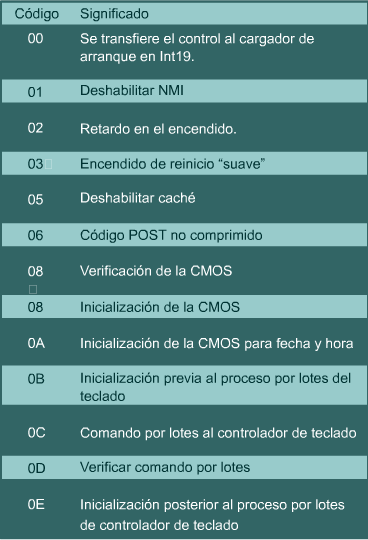
- Permite visualizar códigos POST.
- Manual de operación y tablas de códigos
- Se acopla a placa base: slot PCI o ISA
- Display código hexadecimal
- 00 o FF: Test completados. preparado para BOOT
Borrado de BIOS
- Si modificamos erróneamente la configuración básica de la BIOS
- Podemos volver a cargar la _configuración de fábrica _
- Clear CMOS
- Borrado de las modificaciones, volviendo los valores a los grabados en fábrica.
- Dos opciones
- Con jumpers (interruptores que cierran y/o abren circuitos)
- Quitando la pila que alimenta la BIOS durante unos segundos y luego colocarla nuevamente, todo volverá a la normalidad
Posiciones Jumper
1) __Jumper en pines 1-2: __ Configuración actual 2) __Jumper en pines 2-3: __ Permite entrar en un menú para borrar la configuración establecida.3) __Sin Jumper: __ Permite acceder a un modo Recovery para recuperar la Bios en caso de fallo de actualización
Extrayendo la Pila de la BIOS
Antes que nada debemos desconectar la PC de la corriente y localizar nuestra pila en la placa base.
La quitamos de su lugar, esperamos 1 minuto aprox.
Esto será suficiente para borrar las modificaciones.
Volvemos a colocar nuevamente en su lugar en la misma posición.
Luego encendemos la PC y la configuración de la BIOS volverá a su estado inicial.