- 🌐 Introducció a Internet i la Web
- 💻 Introducció als IDE i Visual Studio Code
- 🧩 Extensions a Visual Studio Code
- 1. Introducció al llenguatge HTML
- 2. Estructura d’un document HTML
- 🏗️ Estructura bàsica d’un document HTML5
- ⚡ Crear una pàgina HTML5 ràpidament a VS Code
- 🧩 Diferència entre <head> i <body>
- 🚫 Els salts de línia en HTML
- 💡 Salt de línia amb <br>
- 📄 Paràgrafs amb <p>
- ✏️ Formats de text en HTML
- 6. Colores
- 8. IMÁGENES CON HTML
- 9. Llistes
- 10. Tablas
- 11. Capas
- Formularis
- 📑 Formularis en HTML
- Àudio i vídeo
🌐 Introducció a Internet i la Web
Què és Internet?
És com una xarxa gegant d’ordinadors connectats a tot el món. Gràcies a Internet podem enviar missatges, veure vídeos, jugar en línia o cercar informació.
Què és la Web?
La Web és només una part d’Internet. Funciona amb el protocol HTTP/HTTPS i ens permet visitar pàgines web.
👉 Internet = autopistes de comunicació 👉 La Web = cotxes que circulen per aquestes autopistes
🖥️ Servidors
Un servidor és un ordinador especial que guarda informació (pàgines, imatges, vídeos...). Quan entres en una web, el teu navegador demana aquesta informació al servidor i la rep en segons.
🌍 Navegadors
Un navegador és el programa que fem servir per visitar pàgines web. Exemples: Chrome, Firefox, Edge, Safari. El navegador transforma el codi en text, imatges i vídeos perquè el puguem entendre.
💻 Introducció als IDE i Visual Studio Code
Què és un IDE?
Un IDE (Entorn de Desenvolupament Integrat) és un programa que ajuda els programadors a escriure i provar codi. Un IDE sol incloure:
- ✍️ Editor de codi (on escrius el programa)
- 🐞 Eines de depuració (per trobar i corregir errors)
- ▶️ Execució (per provar el codi directament)
- 📂 Gestió de fitxers i projectes
👉 L’objectiu és facilitar la vida al programador, fent que programar sigui més ràpid i còmode.
🖥️ Visual Studio Code
Visual Studio Code (VS Code) és un dels IDEs més utilitzats al món. És gratuït, funciona a Windows, Mac i Linux i té moltes extensions.
Algunes característiques de VS Code:
- 🎨 Coloreja el codi per entendre’l millor
- 🔍 Et mostra errors a mesura que escrius
- 📦 Permet afegir extensions (per a Python, C++, HTML, etc.)
- 🌍 Té suport per treballar amb Git i GitHub
- 🖱️ És molt lleuger i fàcil d’utilitzar
🌐 Canviar l’idioma a Visual Studio Code
- Obre Visual Studio Code.
- Prem
Ctrl + Shift + P(oCmd + Shift + Pa Mac) per obrir la Paleta de Comandes. - Escriu
configurar idioma de visualitzacióo en anglèsConfigure Display Languagei selecciona aquesta opció. - Apareixerà una llista d’idiomes disponibles. Tria Català (
ca) o l’idioma que vulguis. - Reinicia VS Code perquè els canvis tinguin efecte.
💡 Nota: Si no veus l’idioma que vols, pot ser que hagis d’instal·lar el Language Pack corresponent des de les extensions de VS Code.
🧩 Extensions a Visual Studio Code
Les extensions són complements que afegeixen funcions extra a Visual Studio Code. Exemples: suport per diferents llenguatges de programació, temes visuals, eines per depurar codi, etc.
⚡ Instal·lar l’extensió Live Server
Live Server és una extensió que permet veure en temps real els canvis que fem en una pàgina HTML al navegador.
Passos per instal·lar-la:
- Obre Visual Studio Code.
- Fes clic a la icona d’Extensions a la barra lateral esquerra (🧩).
- A la barra de cerca, escriu
Live Server. - Selecciona l’extensió creada per Ritwick Dey i fes clic a Install.
- Quan acabi la instal·lació, obre un fitxer
.html, fes clic dret i selecciona Open with Live Server. 👉 Es obrirà el navegador i veuràs els canvis automàticament cada cop que guardis el fitxer.
💡 Consell: També pots fer clic al botó Go Live que apareix a la cantonada inferior dreta per iniciar el Live Server ràpidament.
1. Introducció al llenguatge HTML
HTML (Hyper Text Markup Language) és un llenguatge que serveix per crear pàgines web.
Permet escriure text estructurat i afegir-hi enllaços (links) que porten a altres pàgines o recursos, que poden estar al teu ordinador o a Internet.
Amb HTML també podem incloure:
- 🖼️ Imatges i gràfics
- 🎞️ Animacions
- 🔊 Sons
Els navegadors (programs que utilitzem per veure pàgines web) llegeixen aquest codi i mostren la pàgina tal com volem. Exemples de navegadors: Google Chrome, Mozilla Firefox, Microsoft Edge, Opera.
Una pàgina HTML és, en essència, text normal escrit amb qualsevol editor, però amb etiquetes o elements que indiquen com s’ha de mostrar el contingut.
2. Estructura d’un document HTML
El més important en HTML és l’ús de les etiquetes (tags). Les etiquetes indiquen on comença i on acaba cada part del contingut.
Exemple general d’una etiqueta:
Les lletres poden ser majúscules o minúscules, però per claredat solem fer-les majúscules.
Tot el que estigui entre
Tots els documents HTML comencen amb l’etiqueta i acaben amb :
🏗️ Estructura bàsica d’un document HTML5
Un document HTML5 té una estructura clara que els navegadors entenen. Totes les pàgines web segueixen aquest esquema bàsic:
<!DOCTYPE html>
<html lang="ca">
  <head>
    <meta charset="UTF-8" />
    <meta name="viewport" content="width=device-width, initial-scale=1.0" />
    <title>El teu títol aquí</title>
  </head>
  <body>
    <h1>Hola, món!</h1>
    <p>Aquest és el contingut de la pàgina.</p>
  </body>
</html>
⚡ Crear una pàgina HTML5 ràpidament a VS Code
Els snippets són fragments de codi que pots inserir ràpidament a Visual Studio Code. Per exemple, podem crear un snippet per la plantilla HTML5 bàsica i reutilitzar-lo cada vegada.
A Visual Studio Code hi ha un mètode molt ràpid per crear la plantilla HTML5:
- Crea un fitxer nou amb extensió
.html(per exempleindex.html). - Escriu
html:5i prem Tab (o Enter, depenent de la configuració). - Automàticament apareixerà la plantilla HTML5 completa:
<!DOCTYPE html>
<html lang="ca">
  <head>
    <meta charset="UTF-8" />
    <meta name="viewport" content="width=device-width, initial-scale=1.0" />
    <title>El teu títol aquí</title>
  </head>
  <body>
    <h1>Hola, món!</h1>
    <p>Aquest és el contingut de la pàgina.</p>
  </body>
</html>
🧩 Diferència entre <head> i <body>
En un document HTML5, el contingut es divideix principalment en dues parts:
<head> → capçalera del document
- Conté informació sobre la pàgina, que normalment l’usuari no veu directament.
- Serveix per configurar el navegador, afegir estils i scripts.
- Exemples de què hi pot haver dins
<head>: <title>→ el títol que apareix a la pestanya del navegador<meta>→ codificació de caràcters, informació de SEO, adaptació a mòbils<link>→ enllaços a fitxers CSS<script>→ enllaços a fitxers JavaScript
<body> → cos del document
- Conté tot el que veurà l’usuari a la pàgina web.
- Aquí hi posarem:
- Texts (
<p>,<h1>...) - Imatges (
<img>) - Enllaços (
<a>) - Botons, vídeos, llistes, taules...
💡 Regla fàcil de recordar:
<head>→ coses que configuren la pàgina<body>→ coses que es veuen a la pàgina
🚫 Els salts de línia en HTML
En HTML, els salts de línia i els espais extra dins del codi no afecten com es mostra el text al navegador.
Exemple:
⚡ Es mostrarà així al navegador:
Aquesta és un text que escrivim en diverses línies.
💡 Salt de línia amb <br>
En HTML, si volem que un text comenci en una nova línia, hem d’utilitzar l’etiqueta <br>.
Exemple:
📄 Paràgrafs amb <p>
En HTML, els paràgrafs serveixen per separar blocs de text.
S’utilitza l’etiqueta <p> per indicar l’inici i el final d’un paràgraf.
Exemple:
<p>Aquest és el primer paràgraf de text.</p>
<p>Aquest és el segon paràgraf, separat del primer.</p>
⚡ Al navegador es mostrarà així:
✅ Recorda:
- Cada paràgraf es tanca amb
</p> - Els salts de línia dins del paràgraf no es respecten; per fer un salt dins del paràgraf cal utilitzar
<br> <p>ajuda a organitzar i llegir millor el text a la pàgina web
✏️ Formats de text en HTML
1. Negreta amb <strong> o <b>
<p>Aquest text és <strong>important en negreta</strong>.</p>
<p>Aquest text també és <b>en negreta</b>.</p>
2. Cursiva
3. Subratllat
Estilos de párrafo
Para asignar estilos, utilizaremos el atributo style.
<p style="color:red;">Soy rojo</p>
<p style="color:blue;">Soy azul</p>
<p style="font-size:50px;">Soy grande</p>
6. Colores
Tenemos colores predefinidos en HTML con nombre (red, blue), pero también los podemos definir nosotros. Para ello se puede usar el sistema RGB, que nos permite afinar más el color que queramos.
¿Cómo podemos especificar un color en concreto?
El color es un código hexadecimal, formado por tres pares de dígitos, precedidos del símbolo #, que pueden ser números y letras entre [ 0 1 2 3 4 5 6 7 8 9 A B C D E F ].
Con estos dígitos el par de menor valor será el 00 y el de mayor valor será el FF
Los colores primarios son:
| código RGB | color |
|---|---|
| #FF0000 | Rojo |
| #00FF00 | Verde |
| #0000FF | Azul |
| #FFFFFF | Blanco |
| #000000 | Negro |
| #FFFF00 | Amarillo |
Oscurecer un color. Para hacer un color más oscuro, hay que reducir el número de su componente, dejando los otros dos invariables. Así, el rojo #FF0000 se puede hacer más oscuro con #AA0000, o aún más oscuro con #550000.
Aclarar un color. Para hacer que un color tenga un tono más suave (más pastel), se deben variar los otros dos colores haciéndolos más claros, aumentando su componente, (número más alto), en una cantidad igual. Así, podemos convertir el rojo en rosa con #FF7070.
🔗 Enllaços / Hipervincles (<a>)
- Serveixen per enllaçar a una altra pàgina, fitxer o lloc web.
- L’etiqueta
<a>té com a atribut principalhref, que indica la URL de destinació. - L’atribut
target="_blank"obre l’enllaç en una nova pestanya.
Exemple bàsic
Exemple obrint en nova pestanya:
7.2 ENLACES A OTRA PÁGINA
En este caso, simplemente sustituimos lo que hemos llamado marca (el destino del enlace) por el nombre del fichero html.
Si queremos hacer un enlace a una dirección web (URL), simplemente sustituimos lo que hemos llamado marca (el destino del enlace) por la dirección de la página web.
8. IMÁGENES CON HTML
En HTML se debe indicar el nombre y la localización de un fichero que contiene una imagen. Para ello utilizamos la etiqueta IMG con el comando SRC que sirve para indicar donde se encuentra la imagen. La estructura de la etiqueta es:
Dentro del atributo src especificamos la ruta para encontrar el archivo que queremos mostrar.
- Ruta absoluta:
La ruta absoluta incluye el protocolo (como https://) y el dominio completo del sitio web. Se utiliza cuando la imagen está alojada en un servidor externo.
- Ruta relativa a la raíz:
Esta ruta comienza con una barra inclinada (/) y hace referencia a la raíz del sitio web. Se usa cuando la imagen está ubicada en el servidor actual, pero a partir de la raíz del proyecto.
Ruta relativa al archivo actual: Es la ruta más común para archivos locales, donde se especifica la ubicación de la imagen en relación con el archivo HTML actual.
Ruta hacia un directorio superior: Si la imagen está en un directorio superior al archivo HTML, puedes usar ../ para navegar hacia arriba en la estructura de carpetas.
Aquí puedes ver un ejemplo de cada opción
<!-- Imagen desde un servidor externo -->
<img
  src="https://www.example.com/images/photo.jpg"
  alt="Descripción de la imagen"
/>

<!-- Imagen ubicada en la raíz del proyecto -->
<img src="/images/photo.jpg" alt="Descripción de la imagen" />

<!-- Imagen en una carpeta relativa -->
<img src="images/photo.jpg" alt="Descripción de la imagen" />

<!-- Imagen en un directorio superior -->
<img src="../images/photo.jpg" alt="Descripción de la imagen" />
8.1 COMANDAMENTS PER A LES IMATGES
L’atribut alt (abreviatura de "text alternatiu") s’utilitza a les etiquetes d’imatges (<img>) per proporcionar una descripció de la imatge quan aquesta no es pot mostrar.
És molt important per l’accessibilitat web, ja que els lectors de pantalla utilitzen aquest text per descriure la imatge a les persones amb discapacitat visual.
Exemple:
⚡ Consell: Sempre posa un alt significatiu per a totes les imatges, així tothom podrà entendre el contingut de la pàgina.
Modificar dimensiones de imágenes
El atributo WIDTH: Redefine el ancho de la imagen. Este atributo acepta valores en píxeles o como porcentaje del contenedor.
Imágenes y enlaces
Los hipervínculos pueden ser también definidos sobre imágenes de tal forma que al hacer clic con el ratón sobre algún punto de la superficie de éstas, se pase al documento correspondiente.
Esto suele ser utilizado sobre todo para introducir botones de navegación en las páginas HTML. Una imagen que actúa de hipervínculo se distingue mediante un borde de color alrededor de ésta.
<a href="https://www.ejemplo.com">
  <img
    src="ruta-de-la-imagen.jpg"
    alt="Descripción de la imagen"
    style="width:500px"
  />
</a>
9. Llistes
Una llista permet organitzar un document HTML estructurant-lo de manera clara, fent-lo més comprensible per al lector.
Les llistes serveixen per:
- Dividir el document en parts més fàcils de llegir.
- Numerar o enumerar objectes.
HTML defineix dos tipus principals de llistes:
- Llistes ordenades (
<ol>) → els elements tenen un número o ordre. - Llistes no ordenades (
<ul>) → els elements van amb vinyetes (•).
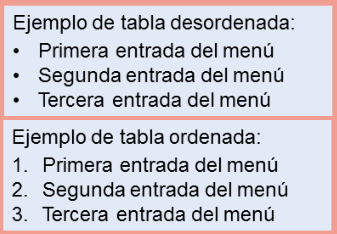
Listas no ordenadas
Les llistes no ordenades (<ul>) serveixen per agrupar elements sense un ordre específic.
Cada element de la llista s’indica amb <li> i apareix precedit per una vinyeta que pot variar segons el nivell d’anidament.
Ejemplo de lista no ordenada:
Llistes ordenades
Les llistes ordenades (<ol>) serveixen per agrupar elements que tenen un ordre numèric.
Cada element de la llista s’indica amb <li> i apareix amb un número que s’incrementa automàticament.
Por ejemplo:
<ol>
  <li>Echar el aceite y calentar</li>
  <li>Añadir cebolla y remover</li>
  <li>Pijar ajo y agregarlo</li>
</ol>
10. Tablas
Las tablas son una parte importante en HTML y se utilizan para presentar datos en una forma estructurada. En HTML5, se ha mejorado el soporte para tablas con nuevas etiquetas y atributos.
🗂️ Etiquetes de taules en HTML
La etiqueta general que engloba totes les altres és <table> i </table>:
<table>
  <!-- Altres etiquetes de la taula aquí -->
</table>

Les etiquetes més comunes per crear taules en HTML5 són: -
<table>
  → Defineix la taula i conté totes les altres etiquetes a dins.
  <thead>
    → Defineix la capçalera de la taula, amb el títol i els encapçalaments de
    columna.tbody> → Defineix el cos de la taula, amb totes les files de dades.

    <tr>
      → Defineix una fila de la taula.

      <th>
        → Defineix una cel·la d’encapçalament de columna (normalment en negreta
        i centrada).
      </th>

      <td>
        → Defineix una cel·la de dades dins d’una fila. ## Filas y columnas
        Indicamos el comienzo de la primera fila con la etiqueta `
        <tr>
          `, y después marcamos en cuantas celdas dividiremos la fila con la
          etiqueta `
          <td>
            `. Para finalizar cada celda y cada fila cerraremos la etiquetas `
          </td>
          ` y `
        </tr>
        `. La estructura quedará de la siguiente forma: ```html
        <table border="1">
          <tr>
            <td>fila1-celda1</td>
            <td>fila1-celda2</td>
            <td>fila1-celda3</td>
          </tr>
          <tr>
            <td>fila2-celda1</td>
            <td>fila2-celda2</td>
            <td>fila2-celda3</td>
          </tr>
        </table>
      </td>
    </tr>
  </thead>
</table>
Atributos
Las etiquetas de tabla también pueden tener atributos. Los atributos más comunes son:
- border: Establece el tamaño del borde de la tabla.
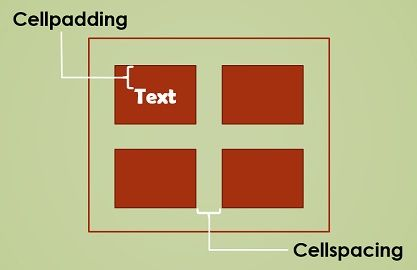
Podemos cambiar el espacio dentro de las celdas o entre celdas con estas dos propiedades:
- cellpadding: Establece el tamaño del relleno de la celda
- cellspacing: Establece el tamaño del espacio entre las celdas
- width: Establece el tamaño de la tabla.
- align: Establece la alineación de la tabla.
<table align="left" border="1">
  <tr>
    <td>Agua</td>
    <td>1 l</td>
  </tr>
  <tr>
    <td>Leche desnatada</td>
    <td>200 ml</td>
  </tr>
</table>
- bgcolor: Establece el color de fondo de la tabla o de una celda
Ancho y alto
El valor de estos atributos se especifica en píxeles. Cuando no se les asigna ningún valor explícitamente estos atributos tomarán valores definidos por defecto.
Se puede determinar el tamaño de la tabla, bien forzándola a ocupar un cierto porcentaje de la anchura de la ventana del navegador o definiendo un tamaño fijo en unidades, mediante los atributos:
WIDTH: define el ancho de la tabla, bien en % o en unidades.HEIGTH: define el alto de la tabla, bien en % o en unidades.
Combinar celdas
Podemos romper la organización de filas y columnas combinando celdas para formar una sola. Para ello existen los atributos:
colspan: define una celda con una anchura múltiplo de la columna básica.rowspan: define una celda con una anchura múltiplo de la fila básica.
Estilos de tablas con CSS
Podemos crear estilos para nuestra tabla utilizando estilos CSS, definiéndolos en el HEAD de nuestro documento:
Si queremos poner un color de borde determinado:
Si queremos que todos los bordes se junten en uno solo, podemos agregar la propedad border-collapse.
Con padding, podemos aumentar el espacio que queremos que haya entre el borde de la tabla y el texto:
Utilizando la propiedad border-spacing, podemos separar las celdas entre ellas:
11. Capas
Dentro de la etiqueta <body> de tu documento, agrega la etiqueta <div>. Esta etiqueta es la que servirá para crear la capa.
Dentro de la etiqueta <div>, agrega el contenido que quieras presentar. Puede ser cualquier cosa, desde un texto, una imagen, hasta otros elementos HTML. Es importante destacar que la etiqueta <div> se utiliza para agrupar contenido, no para presentarlo directamente.
Finalmente, para darle estilo a la etiqueta <div> y que se vea como una capa, agrega algunas etiquetas de estilo.
Por ejemplo:
<div
  style="background-color: #cccccc; width: 200px; height: 200px; padding: 10px; margin: 10px;"
>
  Aquí va el contenido que quieras presentar
</div>
Con esto, habrás creado una capa div en tu documento HTML.
Ejemplo de página con capas
<!DOCTYPE html>
<html lang="en">
  <head>
    <meta charset="UTF-8" />
    <meta name="viewport" content="width=device-width, initial-scale=1.0" />
    <meta http-equiv="X-UA-Compatible" content="ie=edge" />
    <title>Document</title>
    <style>
      div {
        width: 100px;
        float: left;
      }
      div.cabecera {
        background-color: #da543c;
        border: 1px solid black;
        width: 100%;
      }
      div.menu {
        background-color: green;
        width: 30%;
      }
      div.principal {
        background-color: blue;
        width: 70%;
      }
    </style>
  </head>
  <body>
    <div class="cabecera">
      <h1>Esto es una capa</h1>
      <p>Esta capa va a ser roja</p>
    </div>
    <div class="menu">
      <h1>Esto es otra capa</h1>
      <p>Esta capa va a ser verde</p>
    </div>
    <div class="principal">
      <h1>Esto es otra capa</h1>
      <p>Esta capa va a ser verde</p>
    </div>
  </body>
</html>
Formularis
📑 Formularis en HTML
🔹 Què és un formulari?
Un formulari en HTML serveix per recollir dades de l’usuari i enviar-les a un servidor o processar-les amb JavaScript.
Es defineix amb l’etiqueta <form>.
🔹 Etiqueta <form>
🔹 Camps bàsics ()
<input type="text" name="usuari" />
<input type="password" name="clau" />
<input type="email" name="correu" />
<input type="number" name="edat" />
<input type="checkbox" name="accepta" />
<input type="radio" name="color" value="vermell" />
<input type="submit" value="Enviar" />
- ✔
typedefineix el tipus de camp. - ✔
nameés la clau amb la qual s’envia la dada. - ✔
valuepot ser el valor predeterminat.
📝 <textarea>
- Serveix per introduir textos llargs (comentaris, missatges, descripcions).
- Permet diverses línies, a diferència de
<input type="text">. - Necessita etiqueta d’obertura i tancament.
🔘 Radiobuttons (<input type="radio">)
- Serveixen per seleccionar una sola opció dins d’un grup.
- Tots els radiobuttons d’un mateix grup han de tenir el mateix
name. - L’atribut
valueindica el valor que s’envia quan està seleccionat. - L’atribut
checkedmarca l’opció per defecte.
Exemple
Sexe: <input type="radio" name="sexe" value="home" /> Home
<input type="radio" name="sexe" value="dona" /> Dona
🔘 Botons en HTML
- Serveixen per enviar formularis o executar accions amb JavaScript.
- Es poden crear amb
<input>o<button>.
✅ Exemple complet
<form action="registre.php" method="post">
  Nom: <input type="text" name="nom" required /><br />
  Correu: <input type="email" name="correu" /><br />
  Contrasenya: <input type="password" name="clau" /><br />

  Sexe:
  <input type="radio" name="sexe" value="home" /> Home
  <input type="radio" name="sexe" value="dona" /> Dona <br />

  País:
  <input type="radio" name="pais" value="es" /> Espanya
  <input type="radio" name="pais" value="fr" /> França <br />

  Missatge:
  <textarea name="missatge"></textarea><br />

  <input type="submit" value="Registrar" />
</form>
Àudio i vídeo
El elemento video nos permite incrustar video fácilmente. Un ejemplo muy simple luce como lo siguiente:
<video src="rabbit320.webm" controls>
  <p>
    Tu navegador no soporta HTML5 video. Aquí está el
    <a href="rabbit320.webm">enlace del video</a>.
  </p>
</video>
https://developer.mozilla.org/es/docs/Web/HTML/Element/video#attr-controls
El elemento audio nos permite incrustar video fácilmente. Un ejemplo muy simple luce como lo siguiente:
El elemento audio funciona exactamente de la misma forma que el elemento video, con algunas pequeñas diferencias como se describe a continuación. Un ejemplo típico podría ser así: