SSH
¿Qué es SSH?
SSH permite abrir una sesión de terminal desde un
cliente remoto sobre el sistema servidor, como telnet, pero sobre una conexión cifrada y segura.
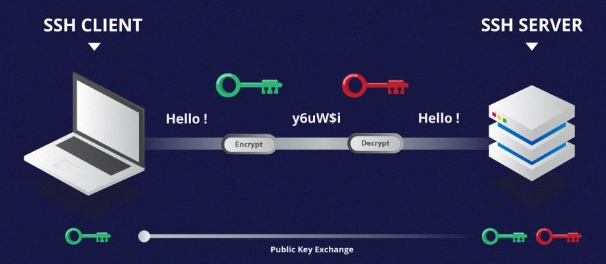
- SSH utiliza por defecto el puerto 22.
- Usa el modelo cliente-servidor y la seguridad se basa en la criptografía.
- SSH ofrece autenticación, confidencialidad e integridad.
- Permite establecer conexiones seguras entre equipos a través de una red insegura.
Instalación openSSH
La versión libre de SSH más importante es OpenSSH (www.openssh.com).
Necesitaremos instalar el servidor instalado en aquellas máquinas a las que queramos acceder mediante SSH
También podemos instalar el metapaquete SSH. Es una forma práctica de instalar tanto el cliente como el servidor al mismo tiempo.
Arrancar y parar el servicio:
Podemos hacero con systemctl start [stop | restart | status] ssh
service ssh start [stop | restart | status]
Configuración de puertos
El protocolo SSH tiene asignado el puerto 22, por lo que por defecto cliente y servidor van a intentar utilizar este puerto, a no ser que lo cambiemos.
En el archivo de configuración de openSSH podemos cambiar el puerto por el que nosotros queramos.
El servidor deberá tener abierto el puerto 22 o el que hayamos cambiado, para que pueda escuchar peticiones y se puedan conectar los clientes.
Al conectar con el cliente, deberemos especificar también el nuevo puerto al que nos queremos conectar.
Archivos de configuración
Los archivos de configuración se encuentran en /etc/ssh/
- sshd_config: Configuración del servidor SSH
- ssh_config: Configuración del cliente SSH
- ssh_host_rsa_key: Clave RSA privada
- ssh_host_rsa_key.pub: Clave RSA pública
- ssh_known_hosts: claves de otras máquinas
- ~/.ssh/id_rsa: clave privada del usuario
- ~/.ssh/id_rsa.pub: clave pública del usuario
Configuración sshd_config
Indicar en que dirección escuchar, el puerto y qué versión del protocolo utilizar:
| config | |
|---|---|
Es interesante desactivar la opción que nos permita hacer login como super usuario:
No permitir conexión SSH sin introducir contraseña
Conexión desde el cliente
Para conectar mediante ssh utilizamos o bien la IP o el nombre de dominio de la máquina.
ssh 10.0.0.1
ssh servidor
Si no indicamos nada más, se va a intentar iniciar sesión en la máquina remota con el mismo usuario con el que estamos en la máquina local.
Para iniciar sesión con otro usuario:
En la máquina servidor tendrá que haber un usuario llamado pepe, y tendremos que saber su contraseña
Configuración del cliente
Necesitamos crear un archivo de configuración /home/john/.ssd/config Si no existe la carpeta:
Crear archivo de configuración:
Completar para cada host que queramos configurar
Si queremos tener opciones que apliquen a todos los host: Host *
john@elmuro$ cat .ssh/config
Host internalia
    Hostname 172.0.0.9
    User sansa
    Port 22
john@elmuro$ ssli invernalia sansaP172.0.0.9’s password:
Welcome to Ubuntu 18.04.1 LTS (GNU/Linux 4.15.0-39-generic x86_64)
Podemos hacer lo mismo en la otra máquina. Tenemos que tener en cuenta Cada usuario tiene su propio archivo de configuración No nos funcionará esta configuración si lo hacemos desde otro usuario Tendríamos que crear otro fichero de configuración o copiar el que ya tenemos
Crear alias
Podemos definir alias, e incluso guardarlas en .bashrc para que permanezcan en la máquina tras reiniciar.
alias invernalia=’172.0.0.7’
alias invernalia=’ssh -p 22 john@172.0.0.7’
Crear registros DNS
Crear un RR en el servidor DNS server IN A 172.0.0.7
Prioridad entre configuraciones
Existe la posibilidad de conflictos entre las mismas opciones especificadas en archivos, en el mismo comando, etc. Existe una prioridad entre las diferentes configuraciones Las opciones se leen en el siguiente orden:
- Línea de comandos
- Archivo de configuración del usuario
- Archivo de configuración del sistema
Ejecutar comandos directamente
Ejecutar comandos sin entrar en shell Especificando el comand a continuación de ssh
ssh user@10.0.2.2 df -h (espacio libre)
Editar archivos remotamente
También podemos editar archivos remotamente:
vim scp://remotehost/remotefile
La ruta base será la de home del usuario (/home/usuario/remotefile).
Desde VIM podemos navegar por el sistema de ficheros a través de las carpetas.
Autenticación por clave pública
Ssh-keygen es una herramienta para crear nuevos pares de claves de autenticación para SSH. Dichos pares de claves se utilizan para automatizar inicios de sesión Generar un par de claves:
ssh-keygen -t rsa
La pública se guardará en ~/.ssh/id_rsa.pub
La privada se guardará en ~/.ssh/id_rsa
Copiar clave pública
Ahora deberíamos copiar la clave pública en todas las máquinas a las que quiera conectar: Copiarlas en la carpeta ~/.ssh/authorized_keys a mano. Para ello:
scp /home/user/.ssh/id_rsa.pub dani@10.0.2.2:./ssh/authorized_keys
Utilizar comando específico:
ssh-copy-id remoteuser@remotehost
Como el equipo remoto ahora tiene nuestra clave pública, nos podemos conectar a él sin necesidad de contraseñas
Comprobar usuarios conectados
Podemos utilizar el comando who para ver cuántos usuarios están conectados al sistema.
who
También podemos consultar los accesos en el archivo:
tail -10 /var/log/auth.log
Permisos de administrador
¿Qué sucede si necesitamos permisos de administrador?
Los usuarios que pueden ejecutar comandos SUDO tienen que pertenecer al grupo SUDO.
Tenemos que iniciar sesión con un usuario que pueda hacer sudos.
Agregar un usuario al grupo:
sudo adduser sansa sudo
Comprobación
Cambiar sesión al usuario que queremos probar Ejecutar sudo apt update y comprobar si deja hacerlo Comprobar los miembros del grupo SUDO
cat /etc/group | grep sudo
Transferencia de archivos
El comando scp permite hacer copias seguras de archivos o directorios completos ('*'). Es una versión segura de la orden cp y además funciona en red.
Copia básica
Para copiar un archivo:
scp backup sansa@172.0.0.9:/home/sansa/
Crear dummy files para pruebas
Podemos crear archivos de diferentes tamaños para hacer pruebas. Truncate hace más grande o más pequeño un archivo. Con -s le indicaremos el tamaño en bytes
truncate -s 200MB backup01
Copiar varios archivos al mismo tiempo
Podemos especificar varios archivos en lugar de uno. Si no indicamos nada, estarán en la carpeta en la que nos situamos.
Podemos indicar varios archivos de diferentes carpetas, siempre que indiquemos sus rutas absolutas
scp backup01 backup02 backup03 sansa@172.0.0.9:/home/sansa/
Podemos utilizar expresiones especiales y comodines para hacer referencia a archivos que tienen un nombre parecido
scp backup[1-3] sansa@172.0.0.9:/home/sansa/
Con el argumento -r podemos copiar recursivamente una carpeta y todo su contenido
scp -r backups/ sansa@172.0.0.9:/home/sansa/
Traer archivos desde un ordenador remoto
En este caso, estamos en la máquina a la que queremos transferir los archivos. Por ello el destino será esta misma máquina.
El origen será en este caso otra máquina. Por eso la pondremos en primer lugar
Como segundo argumento podemos indicar la ruta de la máquina actual en la que quiero guardar los archivos
Si queremos guardarlo en la carpeta actual, lo podemos indicar con un punto (.)
scp sansa@172.0.0.9:/home/sansa/backup05 .
Tarear archivos
Podemos agrupar todos los archivos en un tar y enviarlo:
tar cvf backup.tar *
scp backup.tar elmuro:/home/john
Buenas prácticas
Al tratarse de un servicio tan delicado, conviene hacer una serie de modificaciones para mejorar el funcionamiento y evitar posibles ataques.
- https://www.howtoforge.com/ssh-best-practices
- https://www.thegeekstuff.com/2011/05/openssh-options/
Otras herrramientas de gestión remota
Putty
Cliente SSH, entre otros Se usa para interactuar con el servidor directamente, a través de una interfaz de comandos.
- https://www.solvetic.com/tutoriales/article/787-primeros-pasos-con-putty-y-su-configuracion/
WinSCP
Se utiliza para transferir archivos desde y hasta un servidor
https://www.ionos.es/digitalguide/hosting/cuestiones-tecnicas/primeros-pasos-con-winscp/
mRemote
Administrador de conexiones remotas De código abierto Con pestañas Multiprotocolo
https://mremoteng.org/download
Terminal server
Por problemas de criptografía, es posible que necesitemos cambiar opciones en cliente
Deberemos agregar una clave al registro de windows en la máquina local.
Abrir cmd como administrador o powershell y ejecutar lo siguiente:
reg add "HKLM\Software\Microsoft\Windows\CurrentVersion\Policies\System\CredSSP\Parameters" /f /v AllowEncryptionOracle /t REG_DWORD /d 2
Conectar
Abrir el cliente de conexión a escritorio remoto desde la máquina local - Conectar a localhost:9090 - Cambiar la cuenta de usuario y conectar con el usuario administrador del servidor
Podemos ejecutar la MV sin mostrarla utilizando shift+click en el botón iniciar de la MV