🔙 Enrere | 🏠 Pàgina principal \n\n---
title: Navegadores
footer: Daniel Moreno 🌐
Navegadores
Páginas y sitios web
Una web o página web es en realidad un sitio web (website) formado por varias páginas enlazadas entre sí.
Los documentos que componen el sitio web son archivos y carpetas que contienen texto, imágenes, botones, animaciones, Tablas, gráficos, videos, etc.
Para navegar pode las diferentes páginas web, utilizamos un navegador o browser.
Navegadores
Los navegadores son programas que nos permiten acceder a internet. Cada vez más aplicaciones funcionan directamente a través de páginas web, como por ejemplo las herramientas de Google Suite, el correo electrónico, las redes sociales, etc.
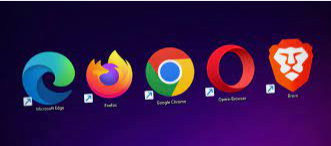
Los navegadores más populares
Internet Explorer (ahora Edge), viene instalado con los sistemas operativos Windows por defecto
- Mozilla Firefox, libre y gratuito, hecho por la fundación Mozilla.
- Google Chrome
- Safari, instalado por defecto en equipos de Apple.
- Otros (Opera, etc.).
Ventanas y pestañas
Cada vez que abramos un navegador como Chrome o Firefox, se abrirá una ventana diferente. Las ventanas son independientes unas de otras. Cada programa se ejecuta en su propia ventana, y se pueden ocultar, mostrar, o cambiar de tamaño.
Utilizar diversas ventanas suele ser muy incómodo, sobre todo a la hora de movernos por ellas. Para solucionarlo se utilizan las pestañas o Tabs.
Trabajo con ventanas y pestañas
Crear ventana: Ctrl +N
Crear pestañas: Ctrl +T
Cerrar Tabs o ventanas: Ctrl + W
Abrir última pestaña cerrada: Ctrl +Shift+T
Moverse entre pestañas: Ctrl + Tab
Para moverse a una pestaña concreta: Ctrl + 1, Ctrl +2, etc.
Descargas
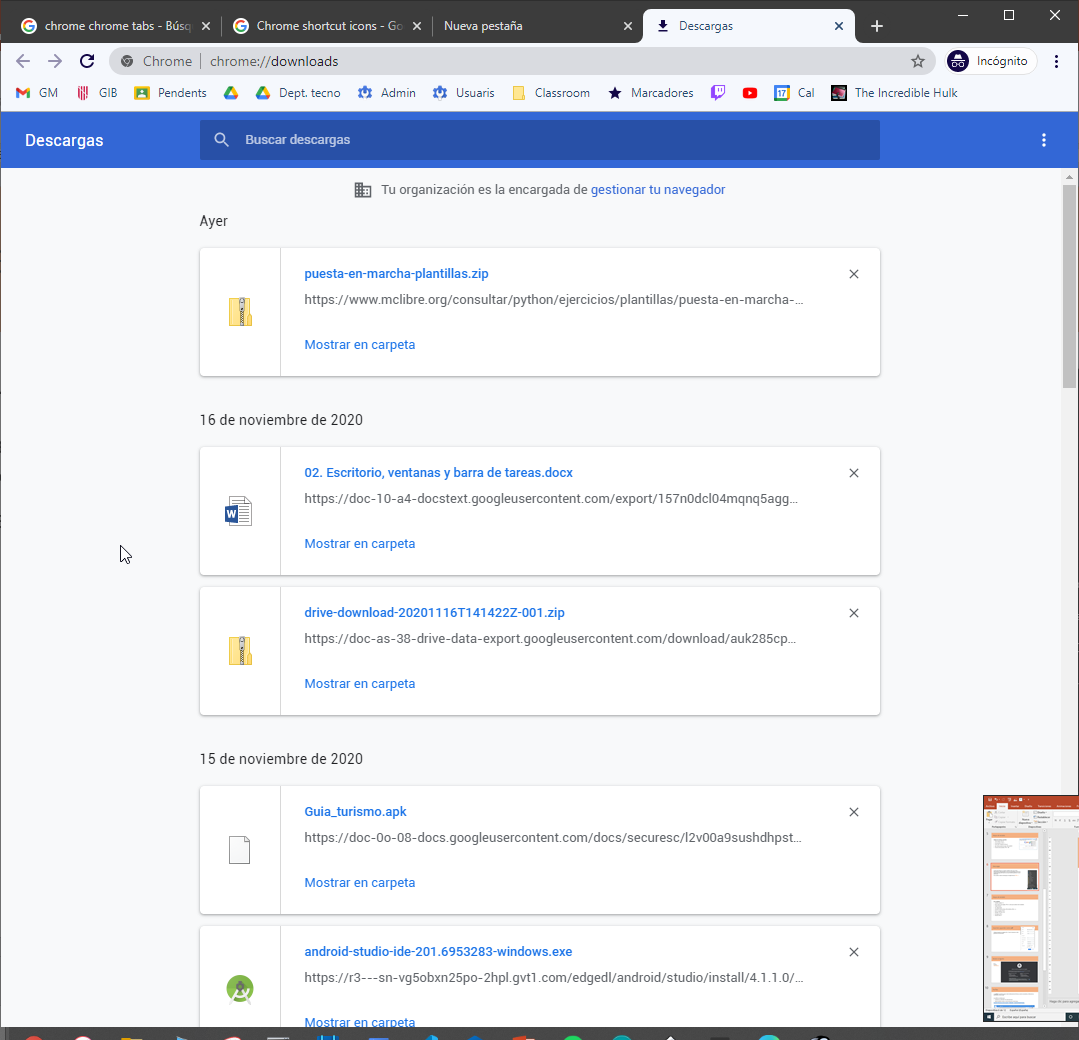
Cuando descargamos un archivo, podemos decir que se abra directamente, o bien guardarlo. En el caso de guardarlo, estará en la carpeta Descargas del usuario en el que estemos (podemos ir con el explorador)
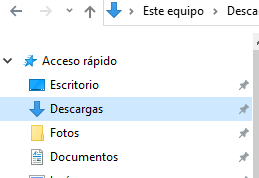
Para acceder a todas las descargas en Google Chrome: Ctrl + J
Pantalla completa
Podemos ampliar el navegador para que la página ocupe toda la pantalla con F11. Podemos salir de este modo con F11 de nuevo.
Buscar dentro de la página
En ocasiones nos puede resultar útil buscar una palabra en un documento. Para ello, podemos pulsar Ctrl+F.
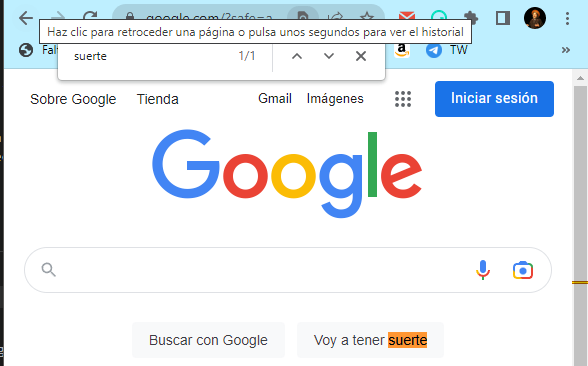
Para pasar entre todos los resultados encontrados podemos utilizar las flechas de dirección.
Historial
- El
historialcontiene todas las páginas que hemos visitado desde ese usuario en el ordenador. - Puede resultarnos útil para recordar páginas que hemos visitado, aunque podemos querer borrarlo por privacidad.
- Para acceder a él:
Ctrl+ H. - Es recomendable
borrarel historial cada cierto tiempo.
Ver código fuente
Las páginas web están diseñadas con lenguajes de programación y el navegador las pinta para que las podamos ver correctamente. Si queremos ver el código fuente de una página web lo podemos hacer con Ctrl + U
Cambiar tamaño de letra
- Aumentar tamaño de letra:
Ctrl+Rueda - También podemos usando
Ctrl++oCtrl+- - Si queremos volver a tener el tamaño original, podemos hacerlo con
Ctrl+0
Buscar en Google
Para acceder directamente a la barra de búsqueda de google, podéis hacerlo pulsando Ctrl+E.
Recargar
En ocasiones podemos querer refrescar la página (recargar), bien porque queremos actualizar el contenido, o porque se ha quedado colgada y no carga bien.
- Para ello tenemos varias opciones, como hacer clic en la flecha circular o con
F5 - Con
Ctrl+F5podemos hacer una recarga más efectiva
Imprimir y guardar como pdf
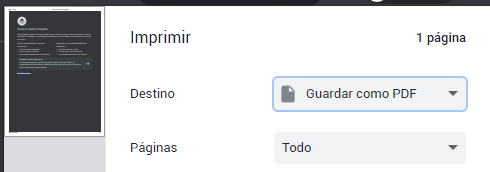
Podemos imprimir una página (Ctrl + P) por la impresora o bien guardarla en formato pdf.
Modo incógnito
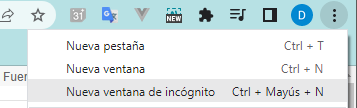
El modo incógnito, al que también podemos acceder con las teclas Ctrl+Shift+N, nos abre una nueva pestaña con algo más de privacidad. A continuación puedes ver las diferencias entre este y el modo normal.
Perfiles
Los perfiles te permiten separar toda la información de Chrome, como los marcadores, el historial, las contraseñas y otros ajustes
Los perfiles son ideales para:
- Compartir un ordenador con varias personas.
- Separar distintas
cuentas, como la personal y la del trabajo. - Compartir Chrome con otros usuarios
Navegación segura
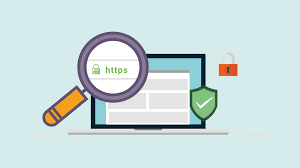
- Cuando naveguemos en páginas, siempre es importante comprobar la dirección o URL
- Debería aparece unr
candadoa la izquierda, o la palabrahttps. - Esto nos garantiza que la
conexión es segura, y la información que le enviamos estáencriptada.
Marcadores
Los marcadores son accesos directos a determinadas páginas que queremos utilizar a menudo.
Para agregar páginas como marcadores y que aparezcan en la barra de arriba:
Pulsando Ctrl + D cuando tenemos la página seleccionada.
Para agregar todas las pestañas abiertas, Ctrl + Shift + D.
Mostrar barra de marcadores: Ctrl + Shift + B
Podemos organizar los marcadores en carpetas
Fijar pestañas
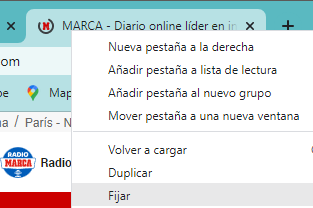
Podemos fijar determinadas pestañas para que no se muevan y se abran automáticamente cuando arranque el navegador. De este modo podemos tenerlas precargadas y siempre disponibles.
Para ello, botón derecho en la pestaña y fijar.
Crear directamente nuevos documentos
- Un Evento de Calendario -> http://cal.new
- Un Documento -> http://doc.new
- Una Hoja de Cálculo -> http://sheets.new
- Una Presentación -> http://slides.new
Apariencia google chrome
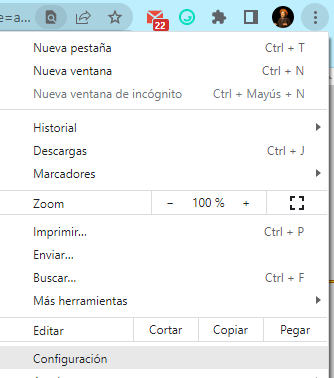
Podemos escoger un tema ya creado, con unos colores, fuentes y fondo determinados.