3.2. Google maps
Documentos de mapa con Google maps
Google tiene un servicio de mapas interactivos llamado maps. En él podéis hacer búsquedas, trazar rutas para llegar a un sitio, o crear vuestros propios mapas añadiendo puntos de interés.
Para llegar a él podéis buscar Google maps. Podréis entrar con una cuenta de google, como la del instituto. Todos los mapas se quedarán guardados en el espacio de vuestra cuenta.
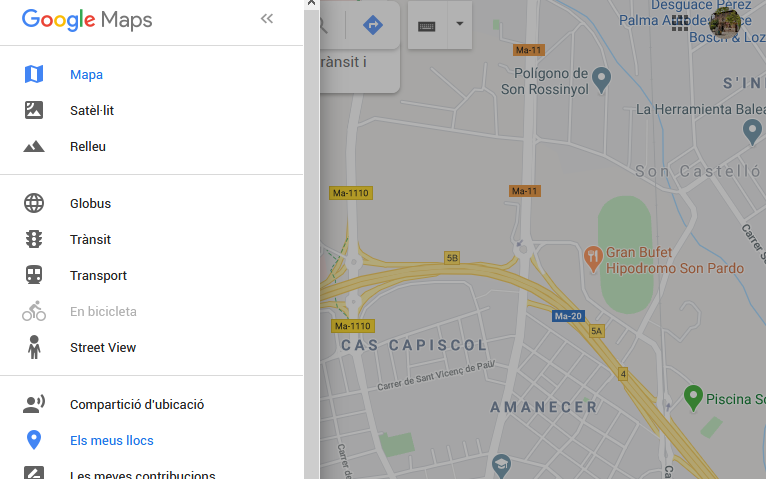
Una vez dentro, podéis hacer búsquedas o podéis crear vuestro propio mapa. Para ello, en el menú de la izquierda deberéis buscar Els meus llocs.
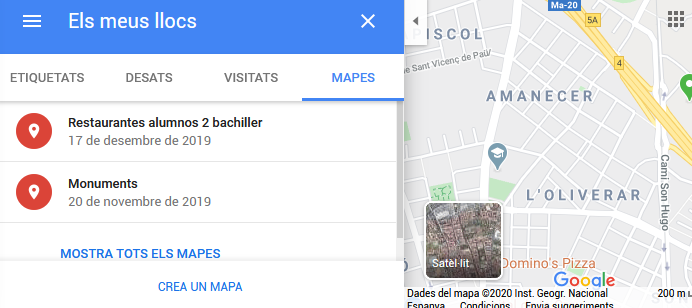
Una vez dentro, en la pestaña que pone mapes estarán los mapas que has creado y, debajo, podrás crear uno en crea un mapa.
Crea un mapa de restaurantes llamado restaurantes nombre (cambia nombre por tu nombre). En mi caso, restaurantes Dani. Una vez dentro podemos:
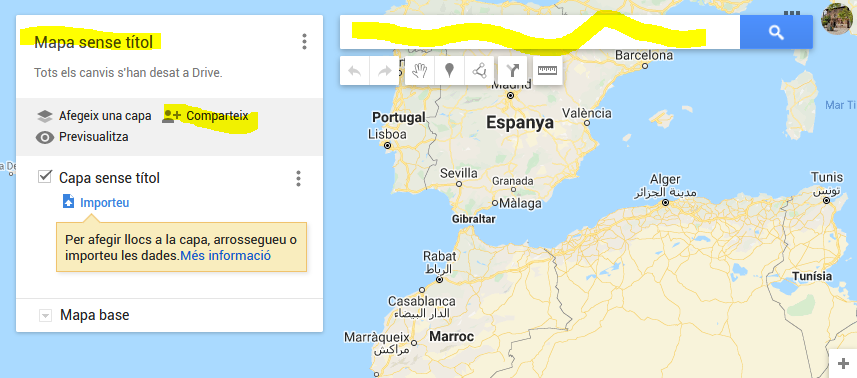
- Buscar sitios por su nombre en la cajita de la derecha
- Cambiar el nombre del mapa (izquierda)
- Compartir el mapa con otras personas para que lo puedan ver y editar.
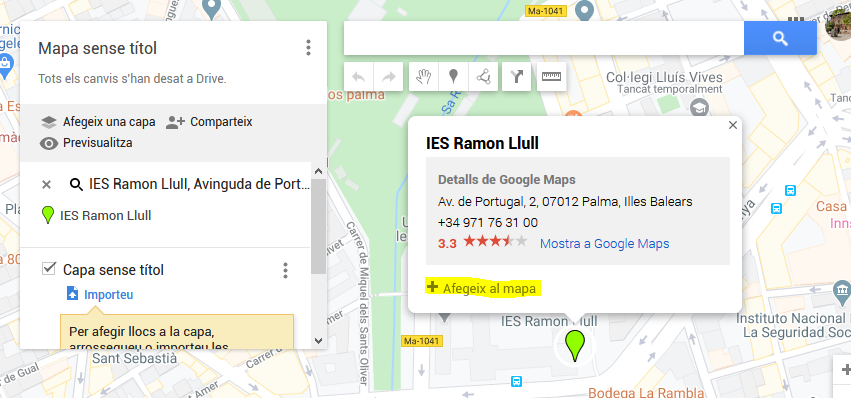
Deberás buscar 5 restaurantes diferentes y situarlos sobre el mapa. Una vez encontrado, lo podrás agregar al mapa y se quedará guardado (afegeix al mapa). Verás que te aparece en la cajita de la izquierda.
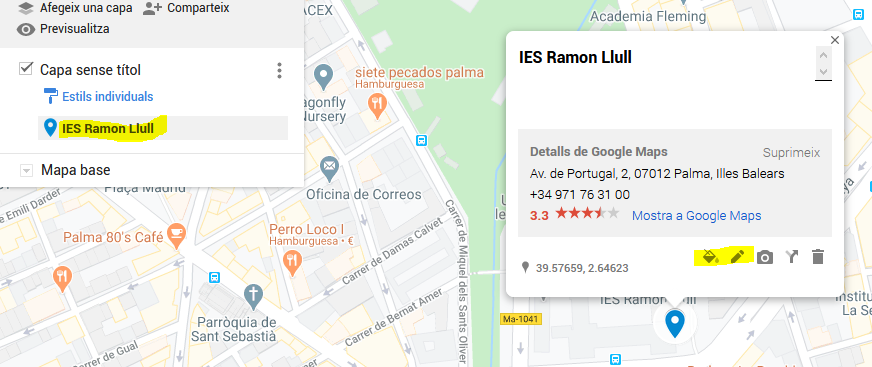
Una vez agregado el sitio, podéis cambiar el estilo de la "chincheta". Para ello tenéis que elegir el sitio (izquierda) y en la caja de la derecha con el cubo de pintura podéis elegir qué estilo queréis.
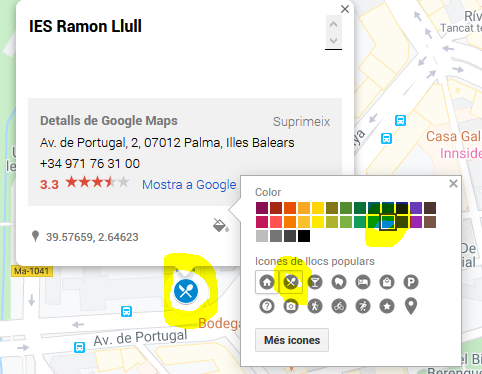
Tus restaurantes tendrán que tener el color azul y el símbolo de los cubiertos.
Comparte el mapa con un compañero de clase para que añada 5 restaurantes más a tu mapa.
- Tus restaurantes tendrán que tener el color azul y el símbolo de los cubiertos.
- Los de tu compañero tendrán que tener el color rojo y el símbolo de los cubiertos.
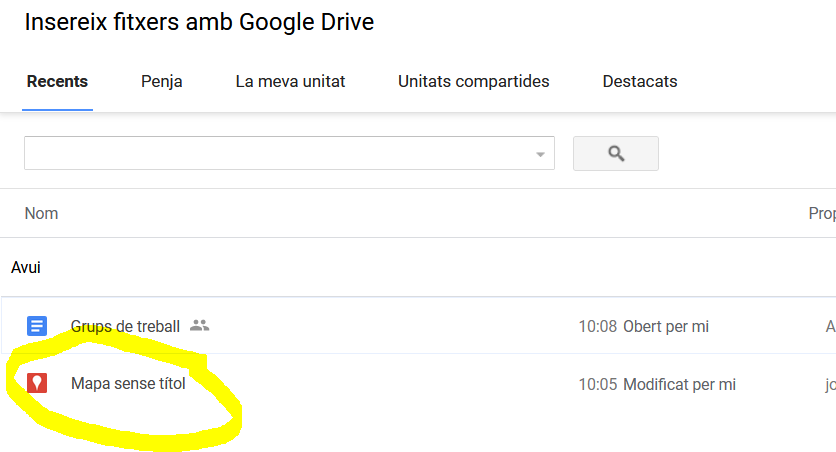
Comparte conmigo el mapa en la tarea de Google Classroom. Al entregar la tarea, elige "Google Drive" (no fitxer) i una vez allí busca el mapa. Cuando lo hayas seleccionado marca la tarea como entregada.