🔙 Enrere | 🏠 Pàgina principal \n\n---
title: Carpetas y documentos
footer: Daniel Moreno 🌐
SISTEMAS OPERATIVOS
trabajo con carpetas y documentos
Unidades de disco
Los archivos se guardan en algún componente físico como un disco duro, un pendrive, etc. Incluso lo que guardamos en una nube, como iCloud, Dropbox, etc.
¿Cómo distinguimos las unidades?
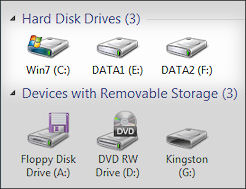
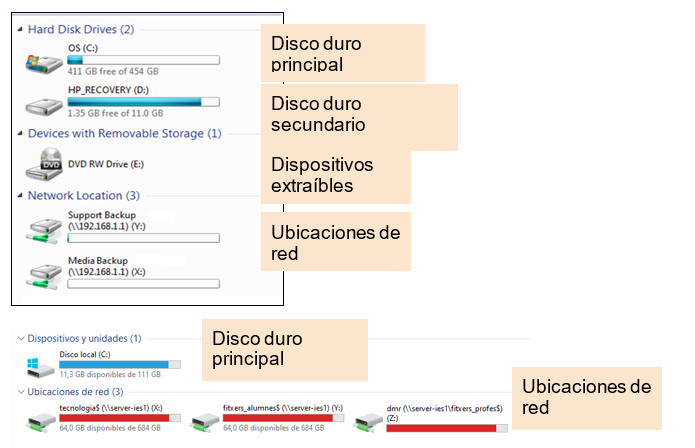
En un ordenador podemos tener muchos dispositivos diferentes y, para saber cual es cada uno, se les pone una letra.
Las letras también nos suelen indicar qué tipo de dispositivo es.
Unidades de red
Son unidades de almacenamiento a las que Windows asigna una letra de unidad, pero que no están en nuestro equipo, sino en otro equipo de la red.
Se trata de una carpeta compartida en un ordenador remoto a la que tenemos acceso con derechos de lectura, al menos. ¿Desde dónde podemos acceder a ellas? ● Podemos tener acceso a estas unidades desde cualquier lugar de la red iniciando sesión con nuestro usuario. ● Si no tenemos internet en el instituto, estas unidades siguen funcionando, puesto que están en un servidor dentro del centro.
Onedrive
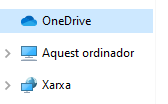
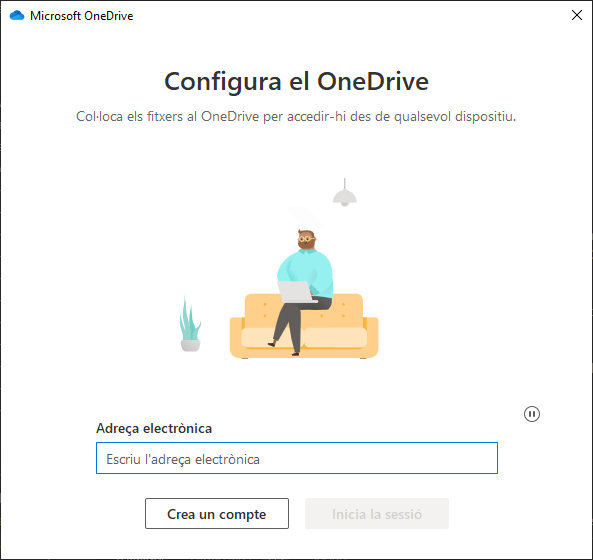
Onedrive és una carpeta de Windows al disc dur que també es guarda al núvol de Microsoft.
Onedrive
Archivos
Cualquier información que queramos guardar, como una canción o un documento de texto, que se guarda en un ordenador se llama archivo. Cuando se trata de texto también se llaman documentos.
Toda información ocupa un espacio, en forma de bits. Esta es pues, la unidad de medida que utilizaremos en informática.
El espacio que ocupan los archivos determinará la cantidad de estos que puedo guardar, el tiempo de descarga, entre otros factores.

Tamaño de un archivo
Cualquier cosa que guardemos en el ordenador se guarda en forma de archivo. Podemos consultar cuánto ocupan.
Cómo se guarda la información
El espacio en informática se mide en bits (1 o 0). Una letra, por ejemplo, ocupa 8 bits.
La D se guarda como: 01100100 (8 bits)
Dani en el ordenador se guardaría:
01100100 01100001 01101110 01101001(32 bits)
Bytes (B)
Como los archivos contienen muchos bits, se agrupan de 8 en 8 y cada 8 bits se le llama 1 Byte (B mayúscula).
“Informática” ocupa 88 bits, pero es más cómodo decir 11 B (Bytes).
Unidades mayores
De la misma forma:
- Cada 1000 bytes (B) forman un
Kilobyte(KB) - Cada 1.000 Kilobytes es 1
Megabyte(MB), etc.
Bit: Es la unidad mínima de información empleada en informática.Byte(B): Equivale a 8 bits. ...Kilobyte(kB): 1024 bytes forman un Kilobyte.Megabyte(MB): Equivale a 1024 Kilobytes.Gigabyte(GB): Es igual a 1024 Megabytes. ...Terabyte(TB): Lo componen 1024 Gigabytes.
Capacidad de almacenamiento
Para guardar archivos utilizamos discos, pendrives, o servicios en la nube. Todos tienen un tamaño concreto, que determina la cantidad de información.
Por ejemplo, un disco de 1 TB contiene 1.000 GB, por lo que podría guardar, por ejemplo:
- 200 películas de 5 GB
- 20 juegos de 50 GB
- 100.000 fotos de 10 MB
Espacio en la nube
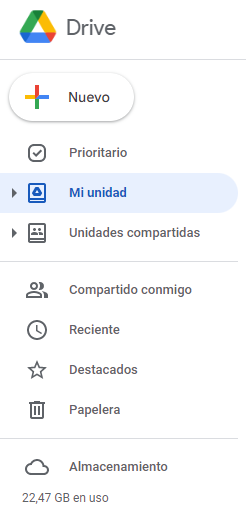
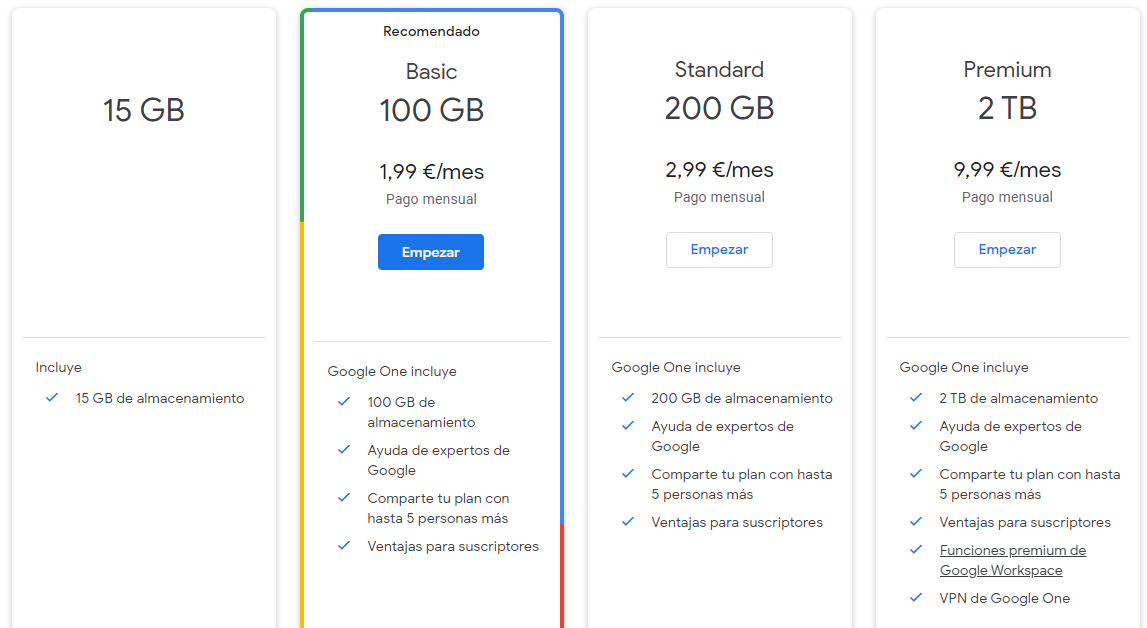
En 15 GB que nos ofrece gratuitamente la nube de Google, podría guardar, por ejemplo:
- 15 películas de 1 GB
- 1000 fotos de 15 MB
Velocidad de descarga
El tiempo que tarda en subirse o descargar un archivo depende de:
- El tamaño del archivo (KB, MB, GB)
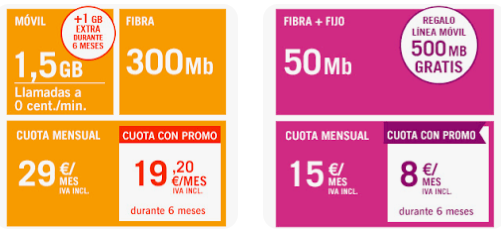
- La velocidad de la conexión a Internet, tanto nuestra como del receptor. Se mide en KB/o MB/s.
Otros factores
- Cuantas personas están compartiendo esta conexión
- Redes móviles o redes wifi dependen de la cobertura y en qué lugar nos encontremos.
Ejemplo
Si un archivo de 1 GB se envía a través de una conexión de 10 MB/s:
- 1.000 MB / 10 MB/s = 100 segundos o 1 minuto y 40 segundos
Si la conexión es de 50 MB/s:
- 1.000 MB / 50 MB/s = 20 segundos
Velocidad de transferencia
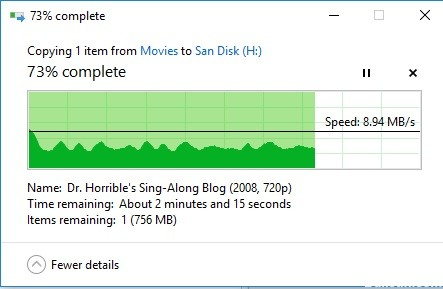
Tan importante es el tamaño de algo, como la velocidad de transferencia. Cuando queremos hacer una copia o mover un archivo o carpeta, tardará más o menos tiempo en función de esta velocidad.
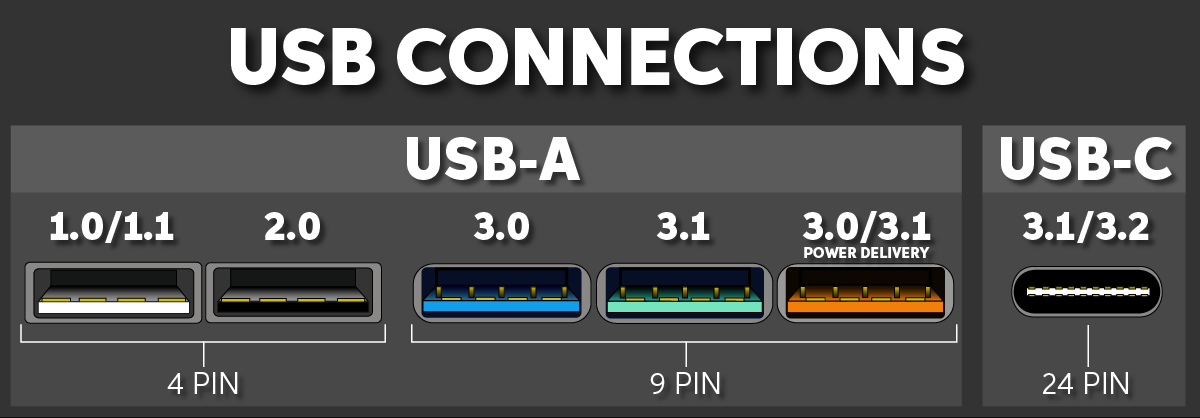
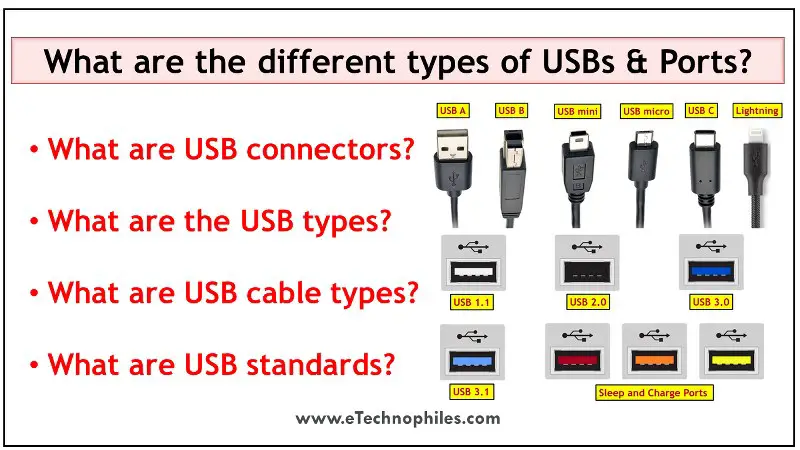
USB
Estructura de carpetas
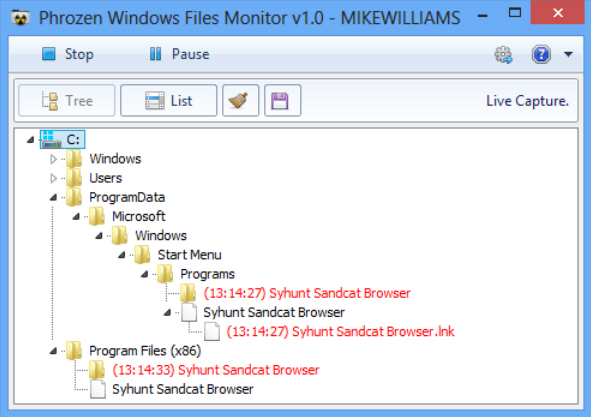
Estructura de árbol
Dentro del mismo disco, los archivos se organizan en diferentes carpetas, según la temática, el año, etc. De este modo es más fácil encontrarlos, moverlos, etc.
Rutas
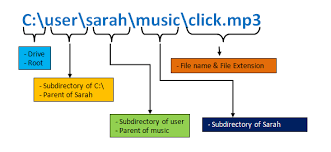
La ruta es la dirección que tenemos que seguir para encontrar un archivo o una carpeta.
Para conocer el lugar en que está almacenado un archivo, necesitamos conocer la ruta hasta él.
En la ruta tenemos:
- La unidad en la que está (C,D, E, etc.)
- El camino hacia la carpeta
- El nombre del archivo y la extensión (.mp3)
Carpetas importantes
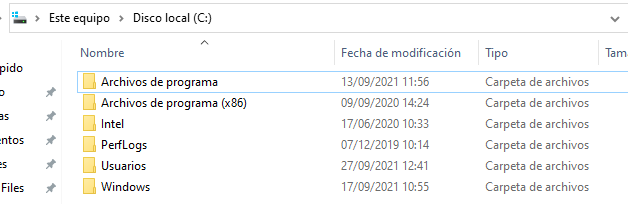
Las principales carpetas que encontraremos en el disco duro principal son:
Archivos de programa: programas de 64 bitArchivos de programa (x86): programas de 32 bitUsuarios: Carpetas de usuarios de windowsWindows: archivos del sistema operativo
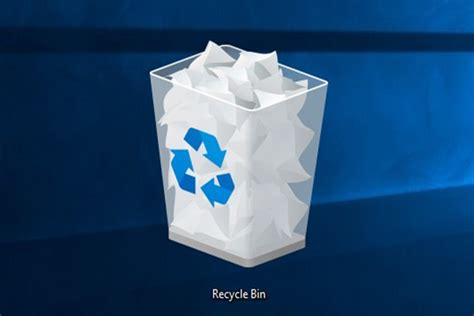
Papelera
La Papelera de reciclaje es un área de almacenamiento donde se guardan archivos y carpetas previas a su eliminación definitiva de un medio de almacenamiento.
Borrar y recuperar archivos
Podemos borrar temporal o definitivamente
Suprmanda el archivo a la Papelera de reciclaje. Desde ahí lo podemos recuperar.Shift+Suprborra el archivo de forma definitiva (no se puede recuperar).
NOTA: Aunque borremos un archivo, sigue en nuestro disco duro.
Restaurar un archivo
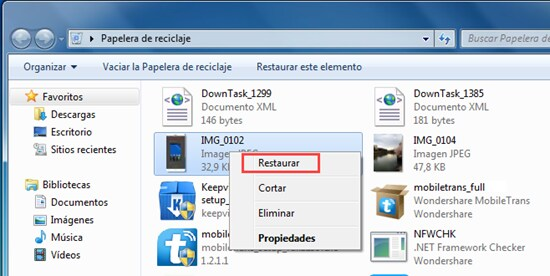
Puedes recuperar fácilmente tus datos borrados desde la papelera de reciclaje si no la vaciaste. Esta es la manera más fácil y común de recuperar archivos eliminados de la papelera de reciclaje.
- Haz doble clic en el ícono de la Papelera de Reciclaje en Windows.
- Selecciona los archivos y carpetas que necesitas restaurar.
- Haz clic o clic derecho en el botón "Restaurar".
Todos los archivos eliminados volverán a su ubicación original.
Trabajo con documentos
Es importante poder trabajar de forma rápida y organizar documentos y carpetas.
Aciones con documentos y carpetas:
También funcionan en la mayoría de programas, como en word trabajando con texto.
- Copiar:
Ctrl+ C - Cortar:
Ctrl+ X - Pegar:
Ctrl+ V - Renombrar un archivo (con
F2)
Cortar
Ctrl + x permite "cortar" un archivo o carpeta, que se queda en el portapapeles hasta que decidamos pegarlo en otro sitio.
De esta forma, movemos la carpeta o el archivo de lugar.
Crear una copia
Podemos copiar carpetas o documentos de diversas formas:
Ctrlapretado- Clic izquierdo y mantenerlo pulsado
Arrastrarel archivo hasta el lugar donde lo queremos copiar- Soltar el ratón
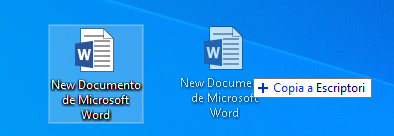
Otra opción es Ctrl + C y Ctrl + V donde queramos pegarlo
Seleccionar carpetas y archivos
En general podemos seleccionar varios archivos pulsando con el botón izquierdo del ratón y seleccionando un área concreta
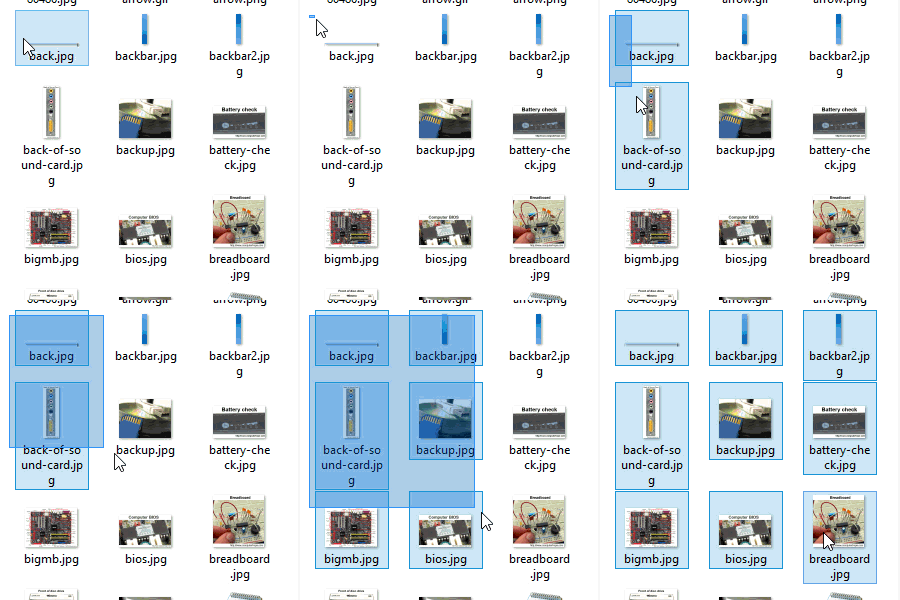
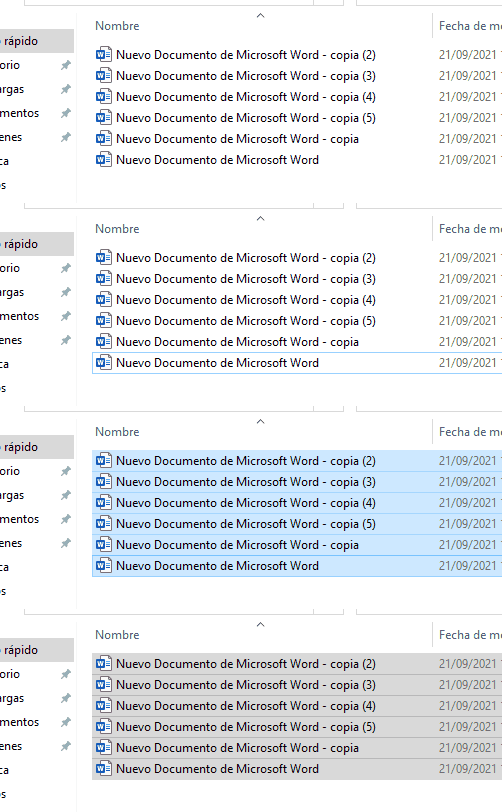
Seleccionar todo
Podemos seleccionar todos los elementos con Ctrl + E. En algunos programas puede ser Ctrl + A.
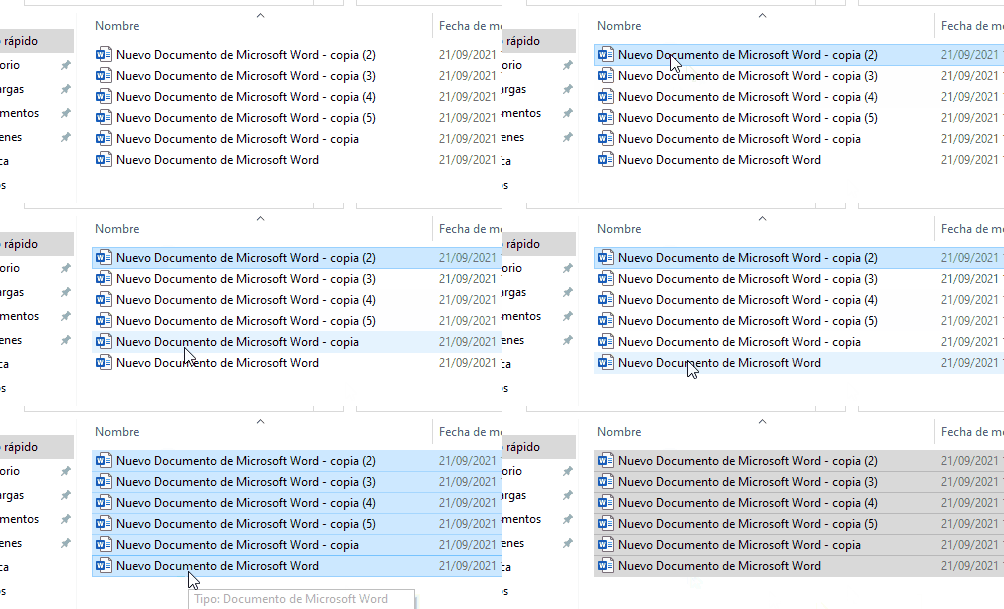
Seleccionar varios archivos o carpetas agrupados
Haz clic en el primer archivo o carpeta y luego presiona y mantén presionada la tecla Shift.
Mientras mantienes Shift presionado, haz clic en el último archivo o carpeta.
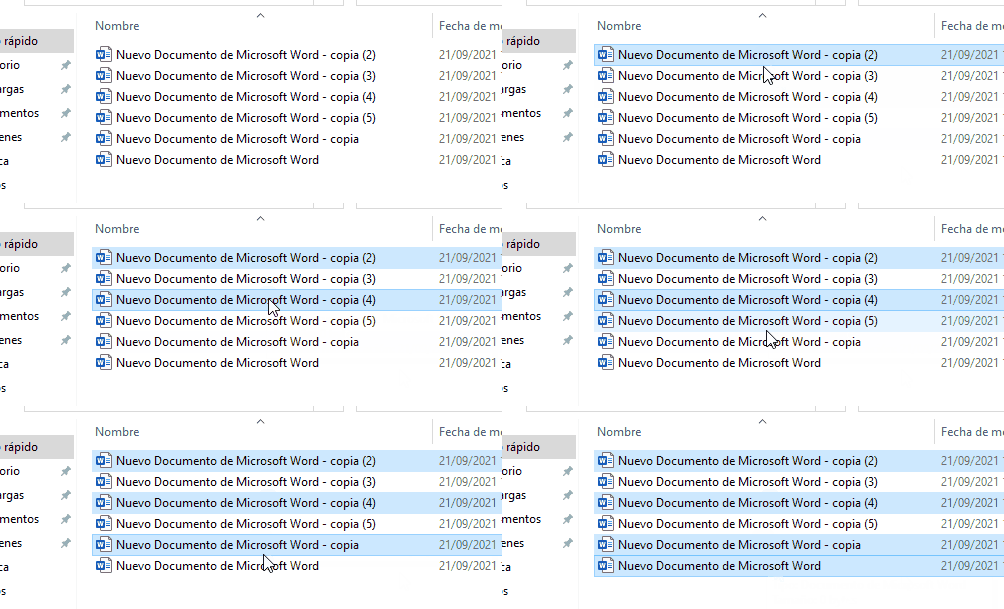
Seleccionar archivos no consecutivos.
- Mantener
Ctrlapretado Clic izquierdoen los lementos que queremos seleccionar.
Características de un archivo
Haciendo clic con el botón derecho del ratón en el icono del archivo y eligiendo propiedades, podemos ver las propiedades del archivo o carpeta que tenemos seleccionados. También lo podemos hacer seleccionando varios archivos o carpetas a la vez.
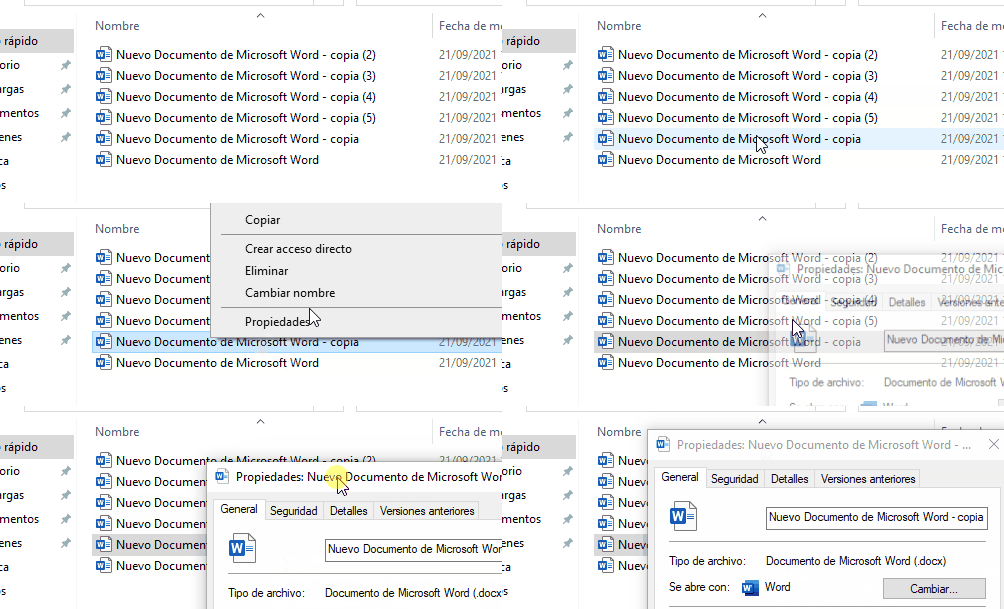
Información más importante
- Tamaño
- Oculto
- Solo lectura
- Permisos
Modo solo lectura
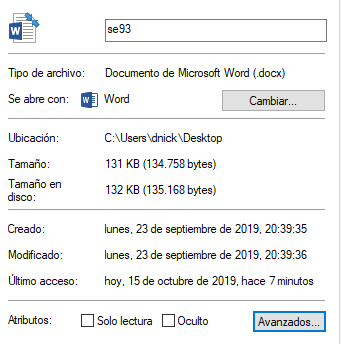
Los archivos descargados de internet que abrimos directamente en general se abren en modo solo lectura. Si los queremos modificar, primero tendremos que guardar una copia en nuestro ordenador.
Deshacer y rehacer
Cada cosa que hacemos en nuestro SO se denomina una acción (mover archivos, cambiar un nombre de una carpeta, cambiar de carpeta, escribir, etc.).
El SO guarda la lista de acciones que vamos haciendo y nos permite volver atrás si hemos hecho algo por error. Podemos hacer dos cosas
- Deshacer una acción:
Ctrl+ Z - Rehacer una acción:
Ctrl+ Y

Se pueden pulsar varias veces para deshacer o rehacer varias acciones consecutivas.