Gestión de imágenes de disco
Introducción
- ¿Por qué no simplemente arrastrar y soltar?
- Tener cuidado al hacer copias
- Se puede hacer para datos que no sean del sistema operativo
- NO se puede arrastrar y soltar un sistema operativo.
- Si es la unidad desde la que se inicia, sólo la clonación o la creación de imágenes pueden confeccionar una copia de trabajo de forma fiable.

Imágenes de disco
- Imagen de un disco
- El producto de hacer una copia, sector por sector
- De un soporte de almacenamiento (HDD, CD, DVD, pendrive, etc.)
- Puede hacerse
- De un disco completo
- De una partición en concreto
- La imagen se puede crear de 2 maneras:
- Cloning
- Imaging
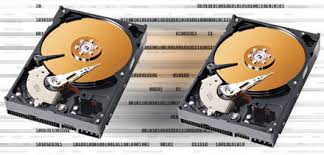
Cloning
- Clonación de un disco a otro disco
- Copia el contenido completo de una unidad a otra
- Archivos, tablas de particiones y MBR
- Para mover los datos de un disco a otro
- Solución más fácil y rápida
- Funcionamiento
- Se conecta una nueva unidad al equipo
- Se inicia el software y se clona todo el disco en ella
- Una vez clonado, funciona directamente sin ningún programa
- Se sustituye un disco o partición por el clon
- Se utiliza fundamentalmente para despliegues
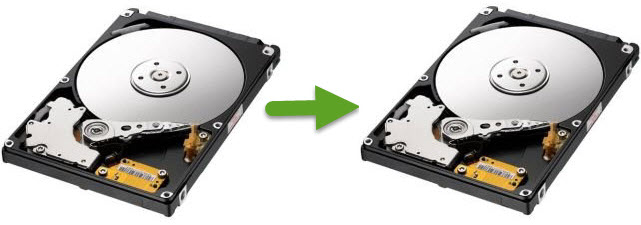
Imaging
- Creación de una imagen a partir del disco (Imaging)
- A partir de __unidad o partición __ de un HD, DVD, pendrive, etc.
- Copia todos los datos _a un solo archivo: _ imagen de disco (ISO)
- Guardado en otra unidad
- Imagen de disco
- Contiene los datos , estructura e información del disco
- Se puede restaurar la imagen
- En la unidad existente
- En otra nueva
- Se utiliza fundamentalmente como copia de seguridad .
- Necesita de un programa para poderse utilizar

¿Para qué se usan las imágenes de un disco?
- Copia de seguridad
- Se hace una imagen, utilizando el procedimiento de Imaging
- Disponer de ella si el disco original sufriera algún problema.
- Clonación para despliegues
- La creación imagen mediante cloning (clonación)
- Replicar en otros PC de forma directa (tantas veces como deseemos)
- Se utiliza cuando se necesita:
- Replicar el estado de un equipo (con configuraciones, programas, etc.)
- A otros PC, sobre todo cuando el número de equipos es elevado.
- Despliegue = procedimiento de instalar la imagen original en otros equipos.
Software para la gestión de imágenes de disco
- Se pueden utilizar diferentes programas para la gestión de imágenes, en función del soporte que se quiera replicar.
- Imágenes de discos ópticos
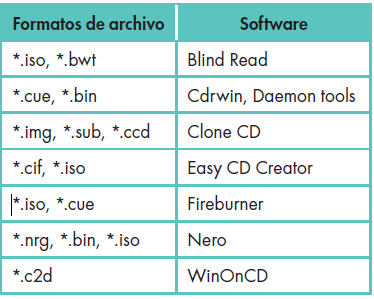
- Las imágenes de discos ópticos se puede realizar con una amplia gama de software
- Gratuito (ImgBurn, CDBurnerXP, ISODisk, etc.)
- De pago (CloneDVD. PowerlSO, Nero, Alcohol 120 %. etc.).
- El formato más extendido para este tipo de imágenes es ISO.
- Cada aplicación suele tener además un formato propio
- Imágenes de discos duros
- Hay programas dedicados a este tipo de imágenes, como ODIN o Clonezilla (gratuitos)
- Lo habitual es que también gestionen las copias de seguridad de los discos
- Acronis True Image, Redo Backup & Recovery o Paragon Hard Disk Manager.
- Imágenes de dispositivos de almacenamiento extraíble
- Tarjetas de memoria y discos USB
- Pueden ser tratados como discos duros u ópticos, según finalidad
Clonación de un disco
- Problemas al clonar un disco con SO
- Equipos con diferente hardware que el original
- Algunos SO no están preparados para cambios en el hardware
- Pueden dar problema con los controladores.
- Problemas de seguridad
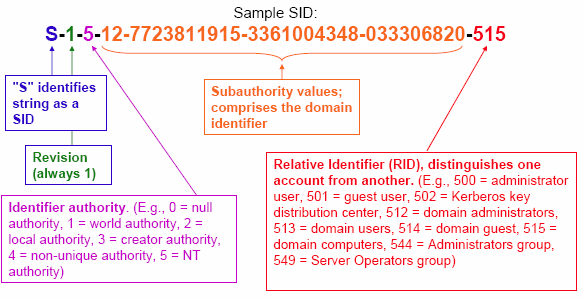
- Cada equipo Windows basado en arquitectura NT tiene un número único que lo identifica llamado SID (Security IDentificator. identificador de seguridad).
- A partir de ese número se generan SIDs para usuarios, de acuerdo con los cuales el sistema organiza los permisos, el control de accesos, etc.
- La réplica limpia del disco conllevaría una réplica en los SID.
- Puede originar graves problemas de seguridad al interconectar los equipos.
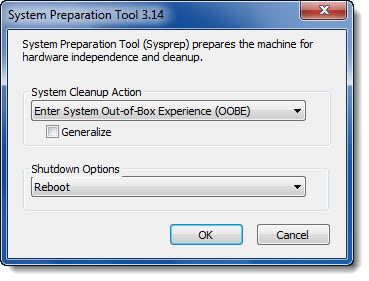
- Herramienta Sysprep (Windows)
- Prepara el sistema para ser clonado
- Convierte el disco en un dispositivo autoinstalable
- La primera vez que se inicia nos obliga a pasar por los mismos pasos de la segunda fase de una instalación limpia del sistema.
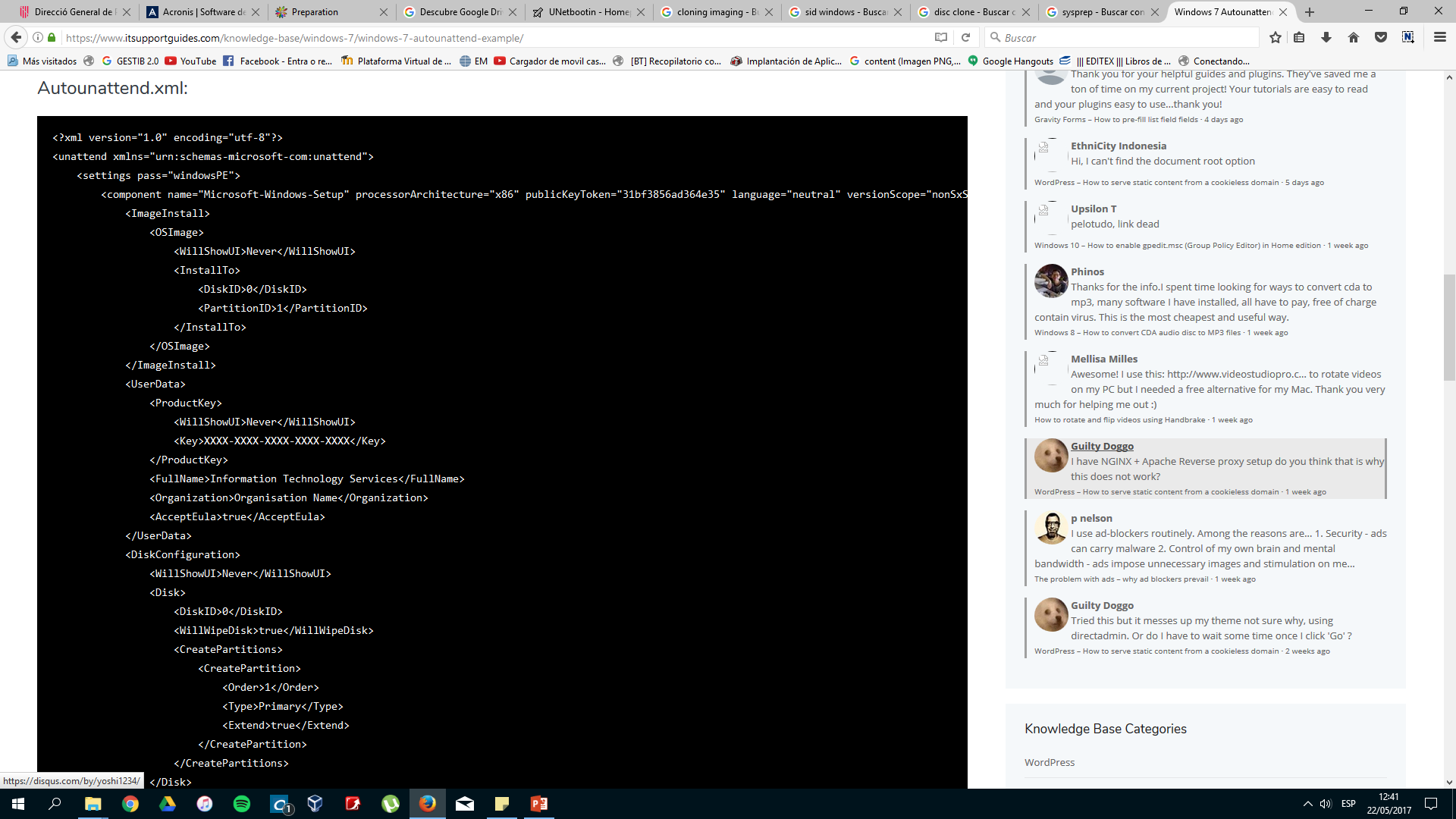
- Instalación desatendida
- Se puede utilizar un __archivo de respuesta __ junto con Sysprep
- Indica al asistente los valores con los que debe completarse de forma totalmente desatendida .
- Despliegue de la réplica
- Debemos obtener espacio en el disco destino para poder alojar el archivo de réplica.
- El despliegue de réplicas de disco con SO requiere activar la partición donde hemos colocado la imagen.
- Una vez hecho eso, con iniciar el equipo se procederá a la «instalación» de la imagen en el disco.
- En función de si hemos diseñado un archivo de respuesta o no, tendremos que terminar la configuración del equipo destino.
Clonezilla
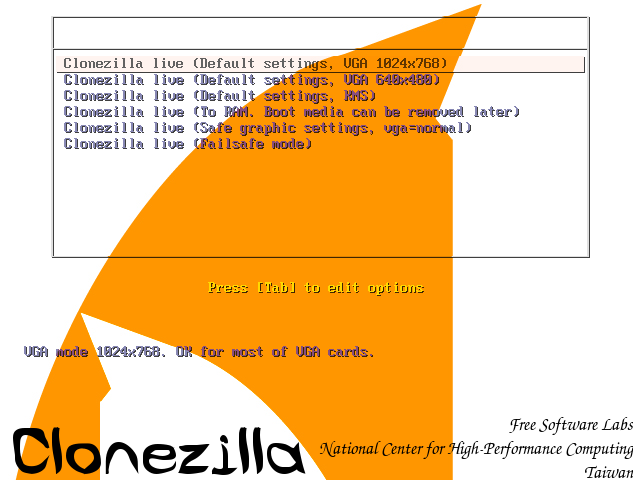
- Clonezilla
- Es una herramienta _Open Source _ (software distribuido y desarrollado libremente)
- Nos permite hacer copias de seguridad y restauración.
- 2 versiones de Clonezilla
- Clonezilla Live
- Adecuado para realizar copias de seguridad y de restauración de 1 máquina.
- Clonezilla SE (Server Edition)
- Se utiliza para el despliegue masivo
- Puede clonar muchos ordenadores (40 o más) al mismo tiempo.
- Algunas características de Clonezilla son:
- Es software libre (GPL)
- Muchos sistemas de archivos compatibles
- Se puede hacer todo a través de comandos y opciones.
- Parámetros de arranque para personalizar la imagen y clonación
- Clonezilla SE pueden clonar masivamente muchos ordenadores.
- Se puede utilizar remotamente
- El archivo de imagen puede ser un disco local, un servidor SSH, samba o NFS.


Clonación DISCO a IMAGEN y viceversa
- Creación de la imagen
- Crear una MV con Windows 7 de 15 GB llamada Win7
- Agregar un segundo disco duro de 15 GB llamado Disco backup
- Cargar imagen de Clonezilla
- Inicializar el disco desde Windows 7 y dar formato al segundo disco
- Reiniciar MV
- Crear imagen a partir del disco
- Restaurar imagen a disco
- Apagar la MV __Win7 __
- Crear una segunda MV llamada __Win7 2 __ idéntica a la primera
- Agregar el disco duro Disco backup
- Cargar la imagen del Clonezilla
- Restaurar imagen al disco duro principal
-
Reiniciar MV y comprobar que funciona bien
-
Posibilidades
- Disco a disco
- Partición a partición
- Necesitaremos
- Conectar un segundo dispositivo de almacenamiento (disco externo o pendrive)
- Tiene que tener suficiente espacio
- Posibilidades
- Guardar la imagen creada como copia de seguridad
- Aprovechar la imagen para copiarla en otros discos y clonar.
Clonación remota
- Clonación disco a disco a través de red
- Las máquinas tienen que “verse” (misma red).
- Adjudicación de IP estática o mediante DHCP
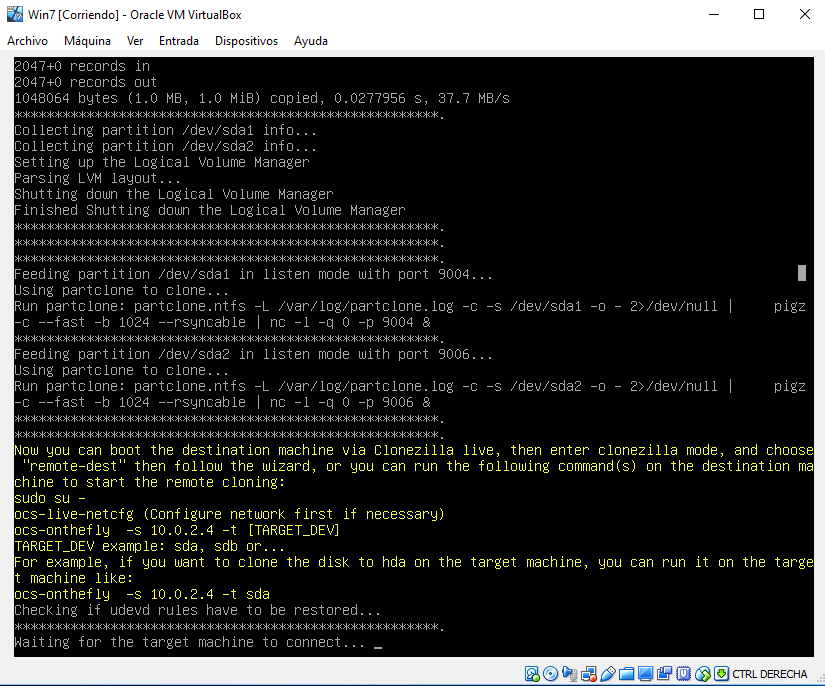
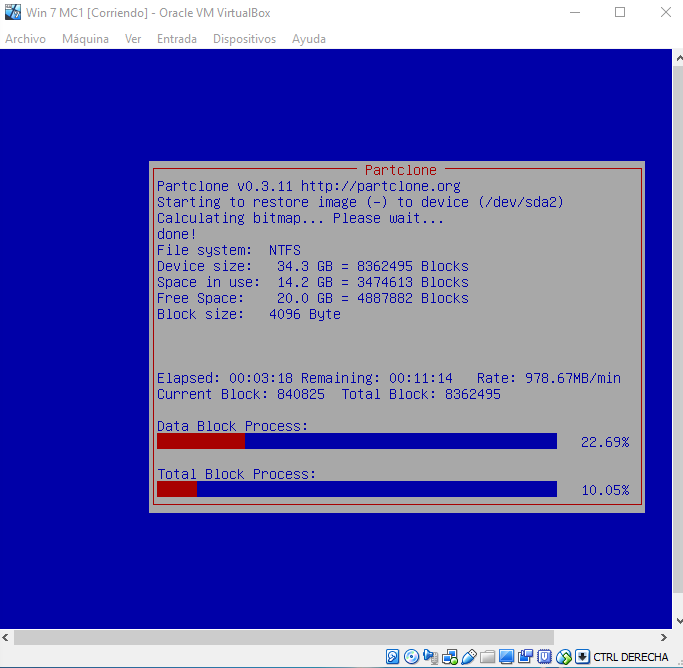
- Clonación disco a disco a través de red
- Tiempo clonación: 12 minutos aprox. (Disco SSD)
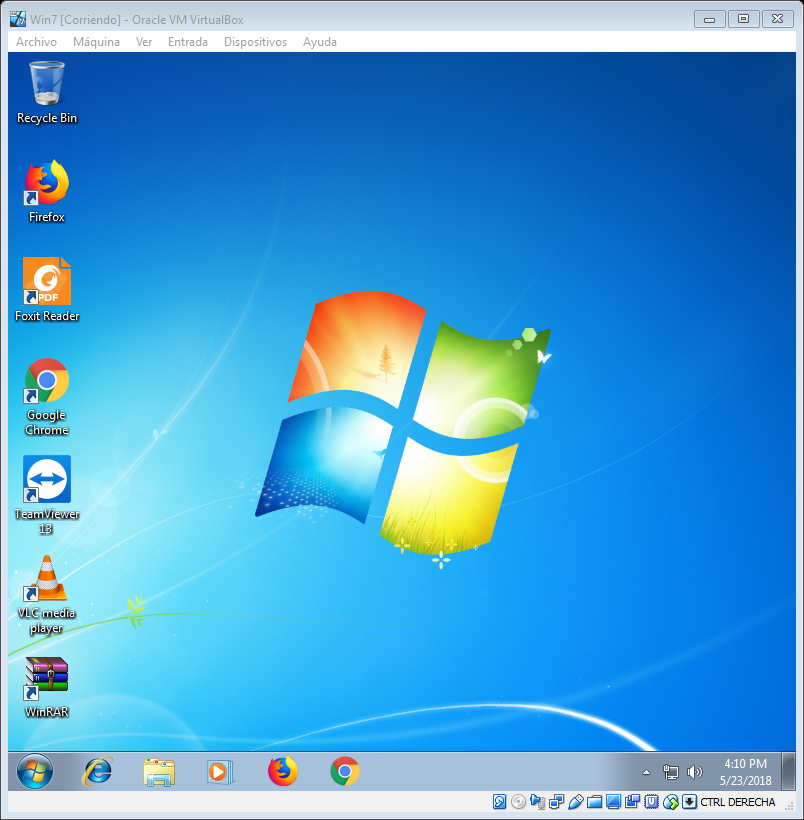
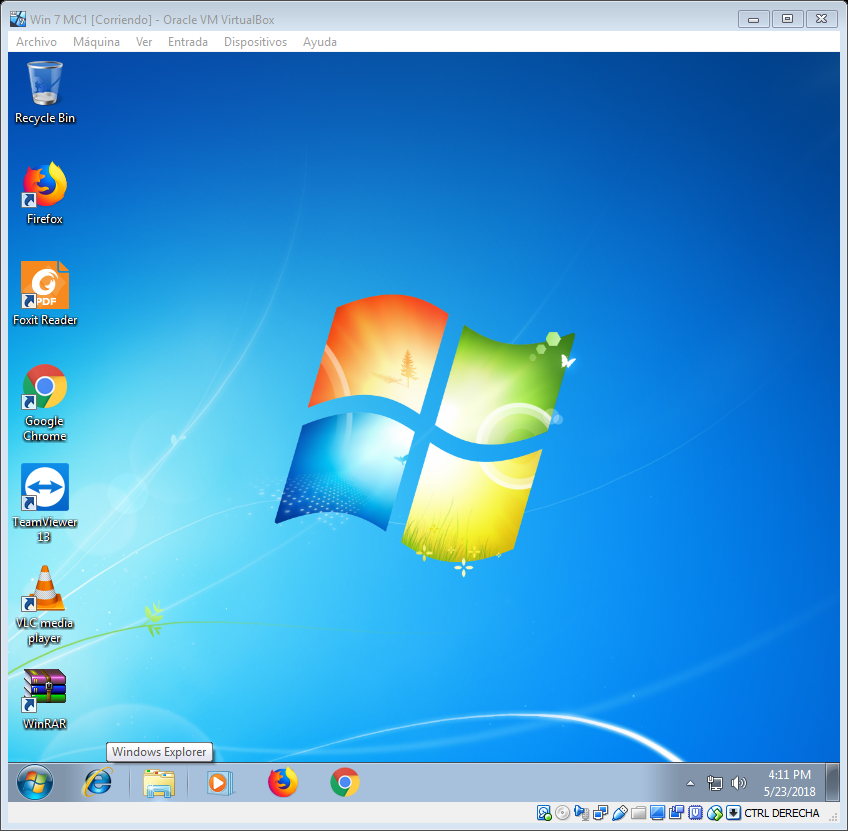
Clonación de 1 PC a varios PC (Multicast)
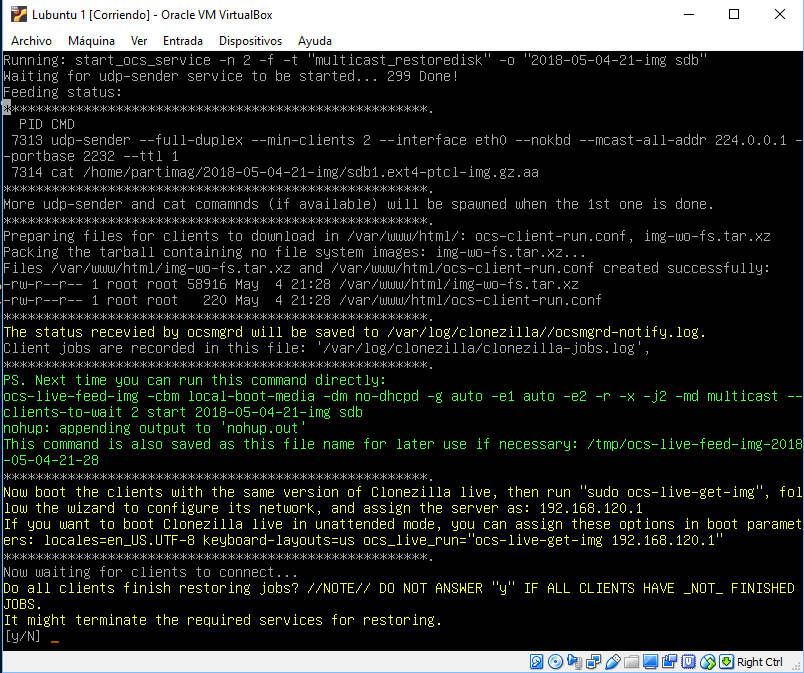
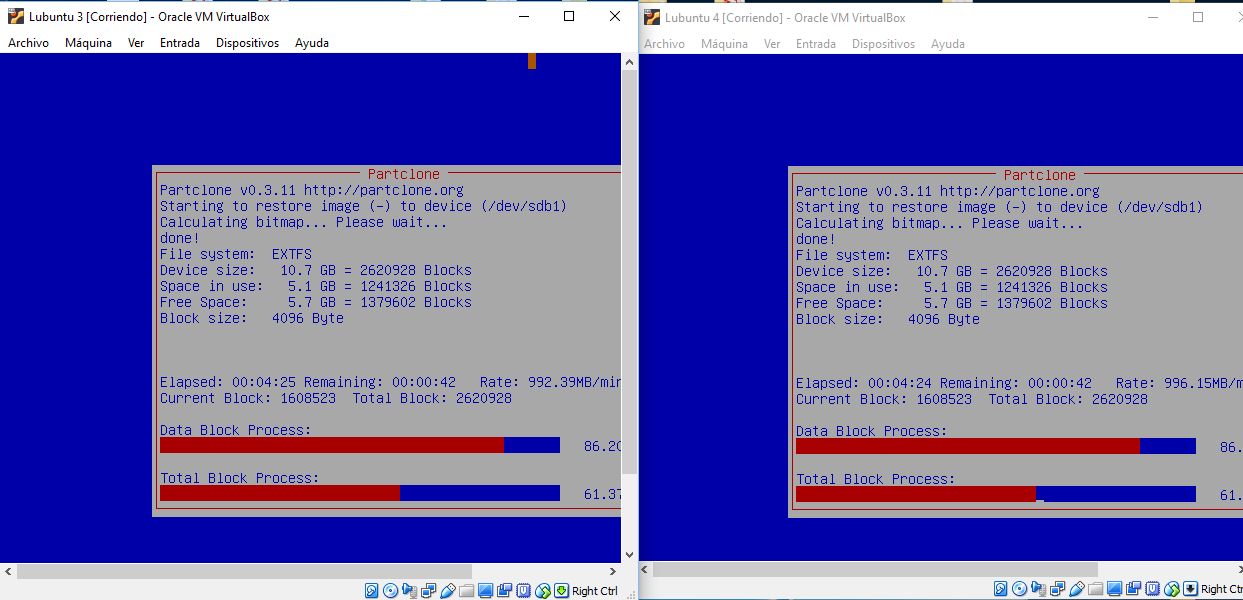
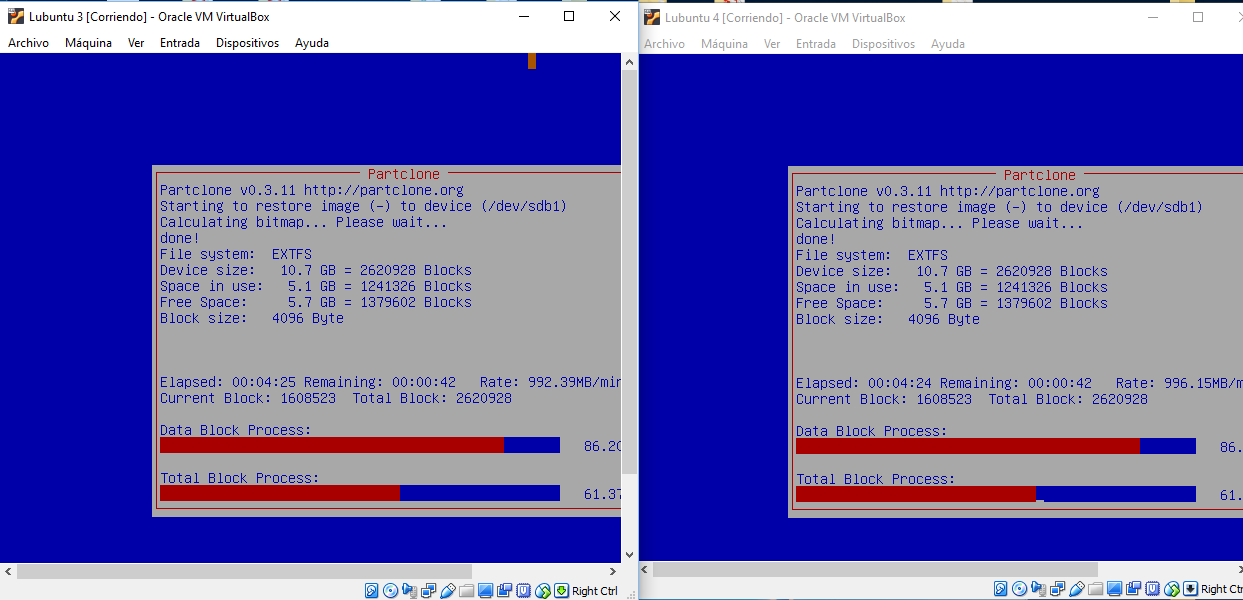
- Clonación de una imagen a varios PC
- En primer lugar, creamos una imagen de un disco (image to device)
- En Virtualbox, crear una red NAT
- Configurar todas las MV como __red NAT __ para que cada una de ellas tenga su propia IP
- __En __ el Servidor
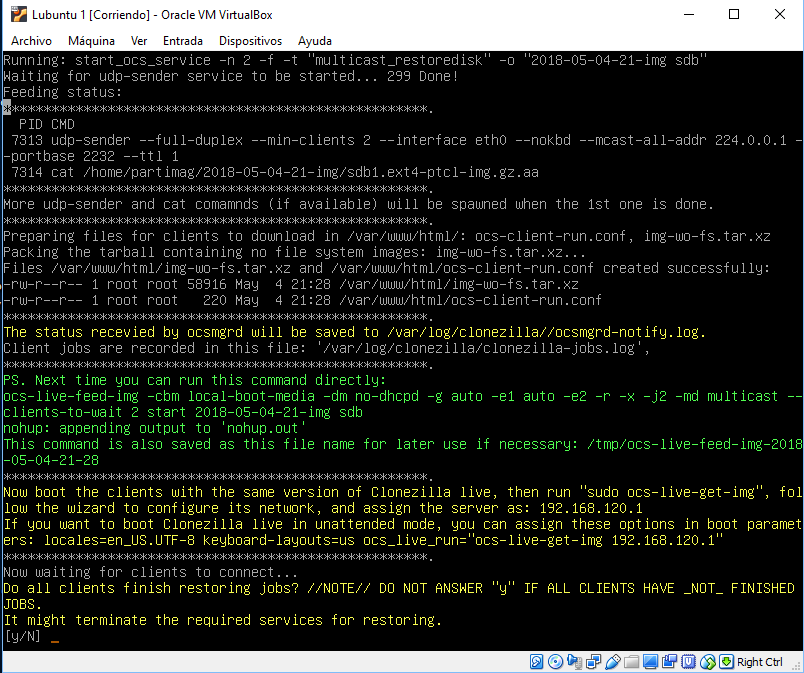
- Dentro de Clonezilla, seleccionar Lite server
- Configurar DHCP y decir cuantos PC vamos a clonar
- Se quedará a la espera de la conexión
- En las MV cliente
- Entrar en modo Shell y ejecutar el comando que nos da el servidor al final
- Introducir la IP del servidor y esperar