ESCRITORIO Y VENTANAS
Escritorio
Es el área de trabajo en la pantalla del ordenador que simula un escritorio real. En inglés se denomina Desktop. Cada usuario tiene el suyo y es personalizable.
Acceder al escritorio
Para abrir directamente el escritorio, Win + D. Las ventanas abiertas se minimizan para poder ver el escritorio. Si volvemos a pulsar estas teclas, se volverán a colocar como estaban.
Carpeta de escritorio
Tiene una carpeta propia en el disco duro, a la que podemos llegar utilizando el explorador de archivos
Explorador de archivos
El explorador de archivos nos permite ver el contenido de las diferentes unidades a los que no podemos acceder desde el escritorio.
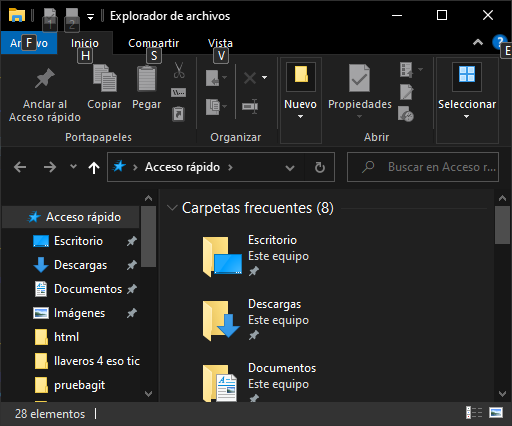
Para abrir el explorador de archivos, Win + E
En la parte superior del explorador podemos encontrar algunas opciones.

Para cada carpeta o archivo, podemos ver información como la fecha de modificación o el tamaño, entre otras propiedades.

Ventanas
Cada programa que ejecutamos se abre dentro de una ventana, por lo que necesitaremos trabajar en varias ventanas al mismo tiempo.
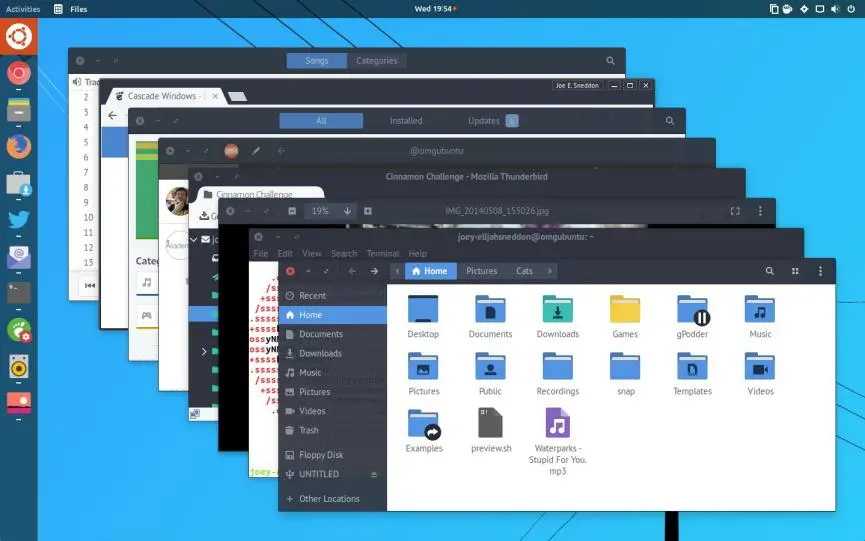
Maximizar, minimizar, cerrar y pantalla completa
Podemos mover, cerrar, pantalla completa (maximizar y minimizar), directamente desde la barra superior de la ventana, directamente con el ratón.
Cerrar ventanas
Para cerrar la ventana, podemos utilizar ALT+F4. Cuando no queden ventanas por cerrar, se nos pedirá si queremos cerrar el equipo.
Pantalla completa
Podemos hacer que una ventana se muestre a pantalla completa con F11. En general, esto nos permitirá visualizar más contenido en pantalla, al esconder algún menú.
Modificar tamamaño
También podemos maximizar y minimizar las ventanas con la tecla WIN + flecha arriba o abajo.

Si hacemos doble clic en el título de la ventana se hará grande o pequeña directamente.
Cambiar entre ventanas
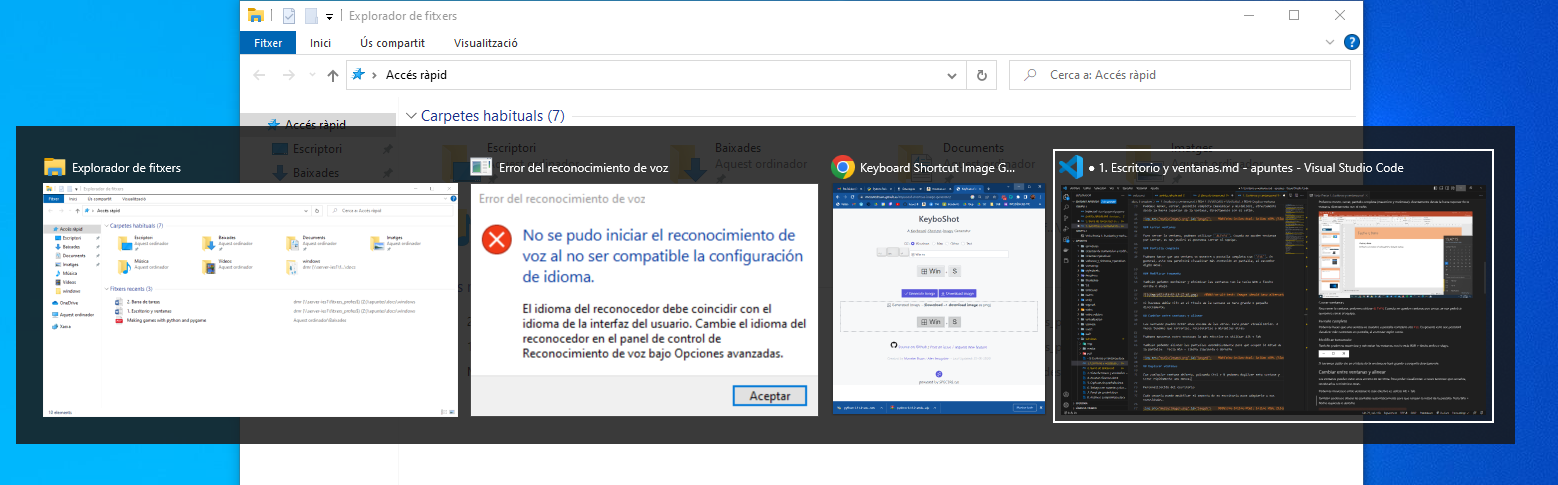
Las ventanas pueden estar unas encima de las otras. Para poder visualizarlas, a veces tenemos que cerrarlas, recolocarlas o minimizar otras.
Podemos movernos entre ventanas lo más efectivo es utilizar Alt + Tab. En este caso, tengo 4 ventanas para moverme por ellas.
Alinear pantallas
También podemos alinear las pantallas automáticamente para que ocupen la mitad de la pantalla. Tecla Win + flecha izquierda o derecha
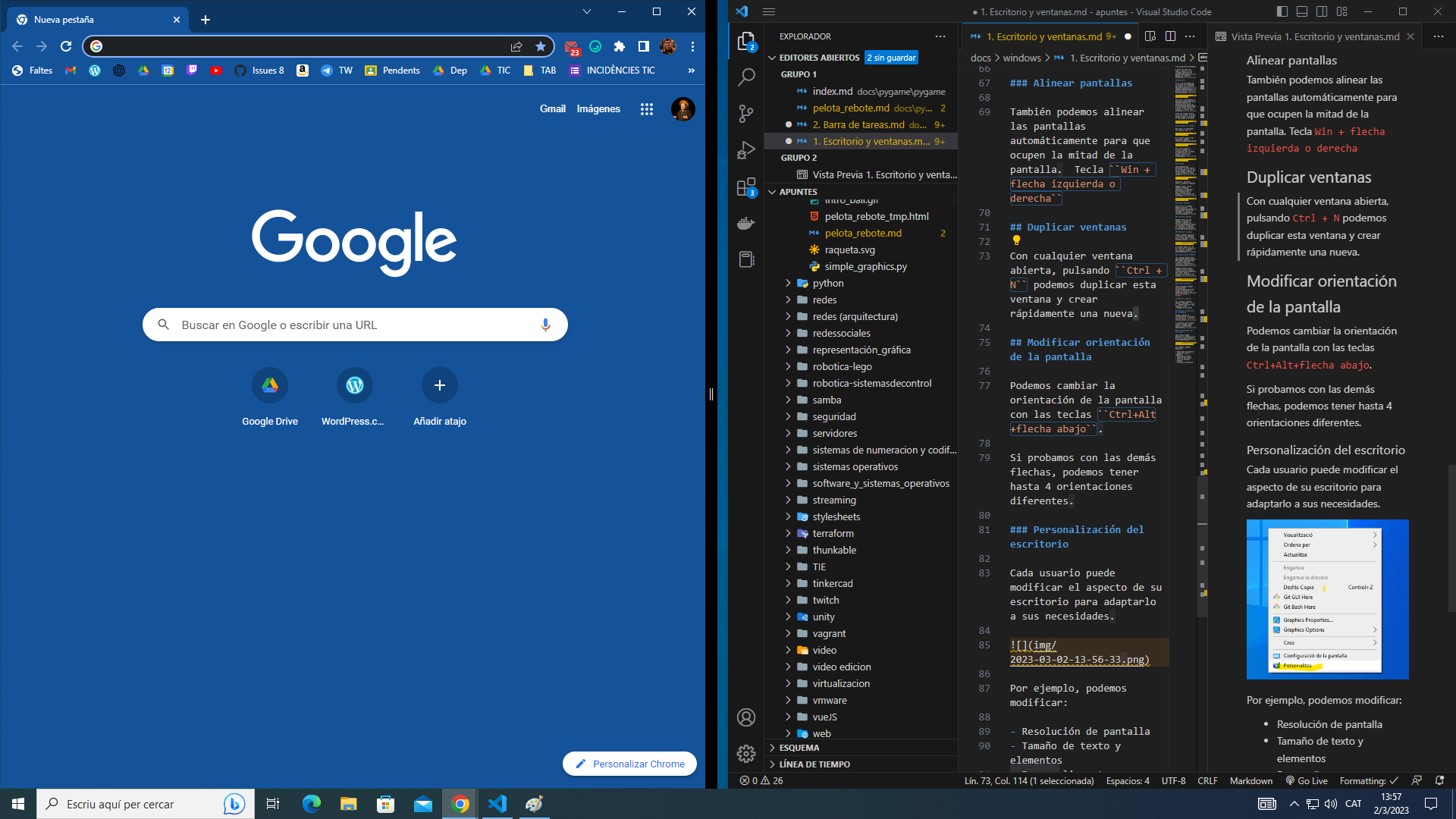
Además, pulsando y arrastrando la línea divisoria, podemos dar más o menos espacio a cada una de las ventanas.
Duplicar ventanas
Con cualquier ventana abierta, pulsando Ctrl + N podemos duplicar esta ventana y crear rápidamente una nueva.
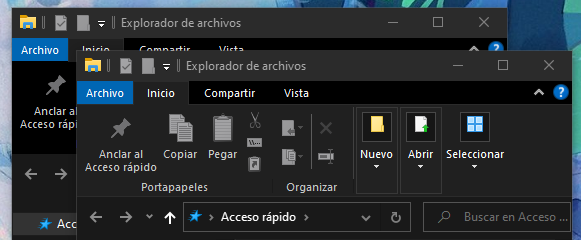
Modificar orientación de la pantalla
Podemos cambiar la orientación de la pantalla con las teclas Ctrl+Alt+flecha abajo.
Si probamos con las demás flechas, podemos tener hasta 4 orientaciones diferentes.
Personalización del escritorio
Cada usuario puede modificar el aspecto de su escritorio para adaptarlo a sus necesidades.
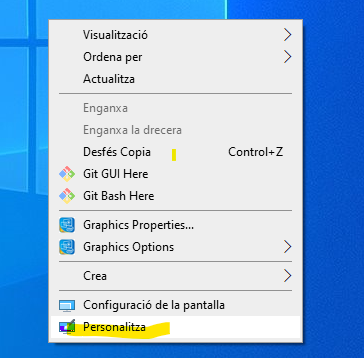
Por ejemplo, podemos modificar:
- Resolución de pantalla
- Tamaño de texto y elementos
- Personalizar temas
- Fondo de escritorio
- Color de ventanas
- Sonidos
- Protector de pantalla