1. Impressió 3D
La impressió 3D permet crear objectes físics a partir d’un model digital. La tècnica que utilitzarem és la FDM (Fused Deposition Modeling), que imprimeix amb filament PLA.
🧵 Com funciona?
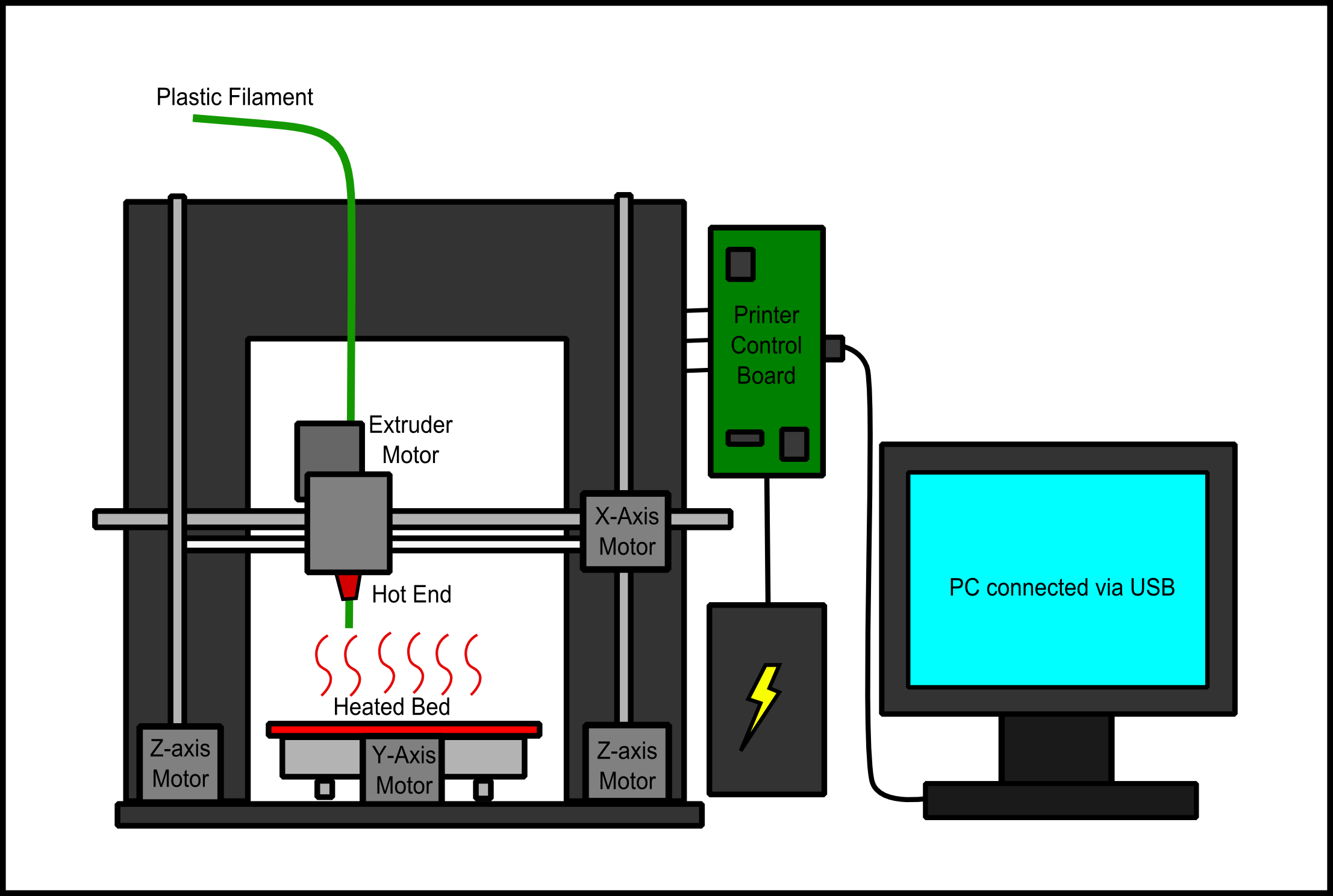
La impressora fon progressivament un filament de plàstic PLA i el fa passar pel extrusor, que escalfa el material fins fondre’l. A mesura que el plàstic surt per la boquilla (nozzle), es diposita formant capes molt fines.
🛠️ Moviment de la impressora
3 motors controlen el moviment de l’extrusor en els eixos X, Y i Z:
- X/Y: desplaçament horitzontal per dibuixar cada capa
- Z: s’eleva per començar la següent capa
Així, la impressora va construint l’objecte capa sobre capa.
🔥 La base calenta
La base (hot bed) s’escalfa per millorar l’adherència de la primera capa. Això evita que la peça es desprengui o es mogui durant la impressió.
La impressora 3D
Hi ha diferents tècniques d'impressió 3D. La que treballarem nosaltres és la impressió amb plàstic PLA.
La impressora 3D de plàstic imprimeix models creats amb ordinador fonent progressivament filament de plàstic sòlid, fent-lo passar per un extrussor que el fon i fa que el fil de sortida sigui més prim.
🧭 Motors
Els 3 motors de la impressora controlen el moviment en les tres dimensions per tal de dipositar el filament exactament on toca.
- Extrusor: es mou en vertical per l’eix Z i en horitzontal per l’eix X.
- Base (llit calent): es desplaça endavant i enrere per l’eix Y.
Un cop dipositat, el plàstic es refreda ràpidament, solidifica i s’adhereix a les capes inferiors fins formar la figura completa.
La nostra impresora
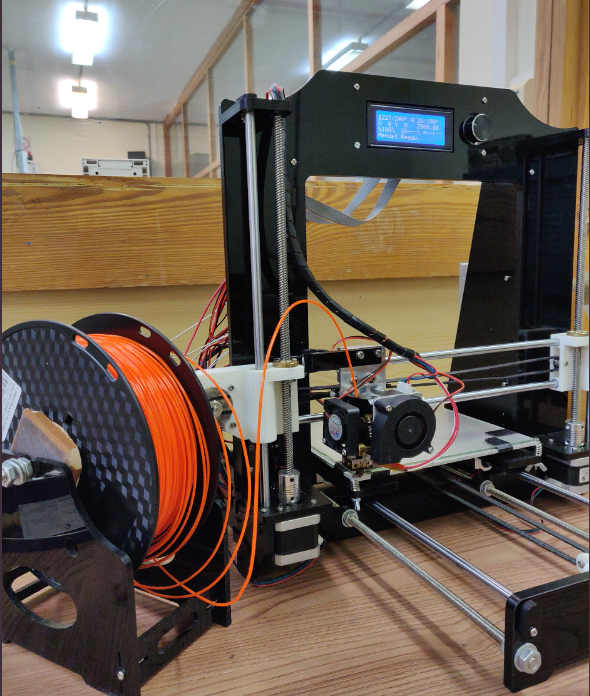
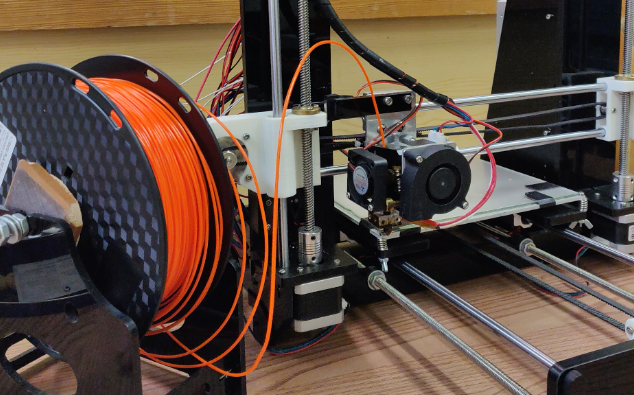
La Impresora que tenim és una Prusa I3 Pro W
El llit
La base o llit s'encalenteix per a millorar l'adderència del plàstic fus. El llit es pot escalfar fins 110ºC . Es pot canviar en la configuració. La temperatura s'haurà d'ajustar a el tipus de plàstic utilitzat, ja que cada un té una temperatura diferent de fusió.
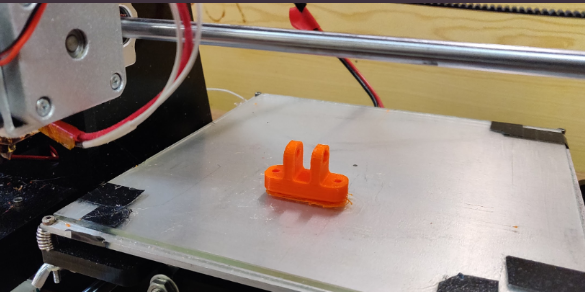

La Impresora que tenim és una Prusa I3 Pro W.
El llit es pot escalfar fins 110ºC . Es pot canviar en la configuració. La temperatura s'haurà d'ajustar a el tipus de plàstic utilitzat, ja que cada un té una temperatura diferent de fusió.
2. Què accessoris tenim per treballar amb la impressora
Tarjetes de memòria
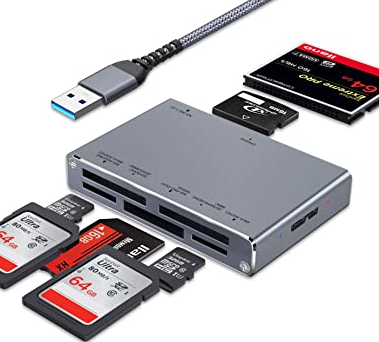
Al departament tenim un lector de targetes USB per a targetes SD
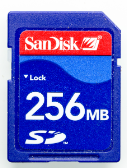
Dues targetes SD, de 256 MB i de 8 GB. La de 8 GB no m'ha funcionat, l'altra si. La de 256 ja venia amb diversos arxius d'altres anys.
Lector de targetes
Un lector de targetes SD USB que permet llegir i escriure dades a una targeta SD a través del port USB d'un ordinador.
Laca
La laca es pot utilitzar per ajudar a adherit les capes de plàstic durant la impressió, especialment quan s'imprimeixen peces grans o amb una base ample. La laca s'aplica a la superfície d'impressió abans de començar la impressió.
Quan la boleta de la impressora comença a afegir capes de plàstic, la laca ajuda a mantenir-les fermament adherides a la superfície. Això pot ajudar a evitar que les capes es moguin durant la impressió, el que podria provocar deformacions o altres problemes.

Rasqueta
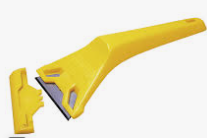
Una rasqueta per arrencar restes de plàstic del llit calent.
3. Tipus de filament
Sembla que suporta filaments PLA i ABS. El filament PLA té una resistència mecànica relativament baixa, mentre que l'ABS té una major resistència mecànica. El fil de pla és més barat i més fàcil de treballar que l'ABS, mentre que l'ABS té una major resistència al impacte i a la temperatura. A més, el filament pla té una major elasticitat, mentre que l'ABS és més dur i rígid.
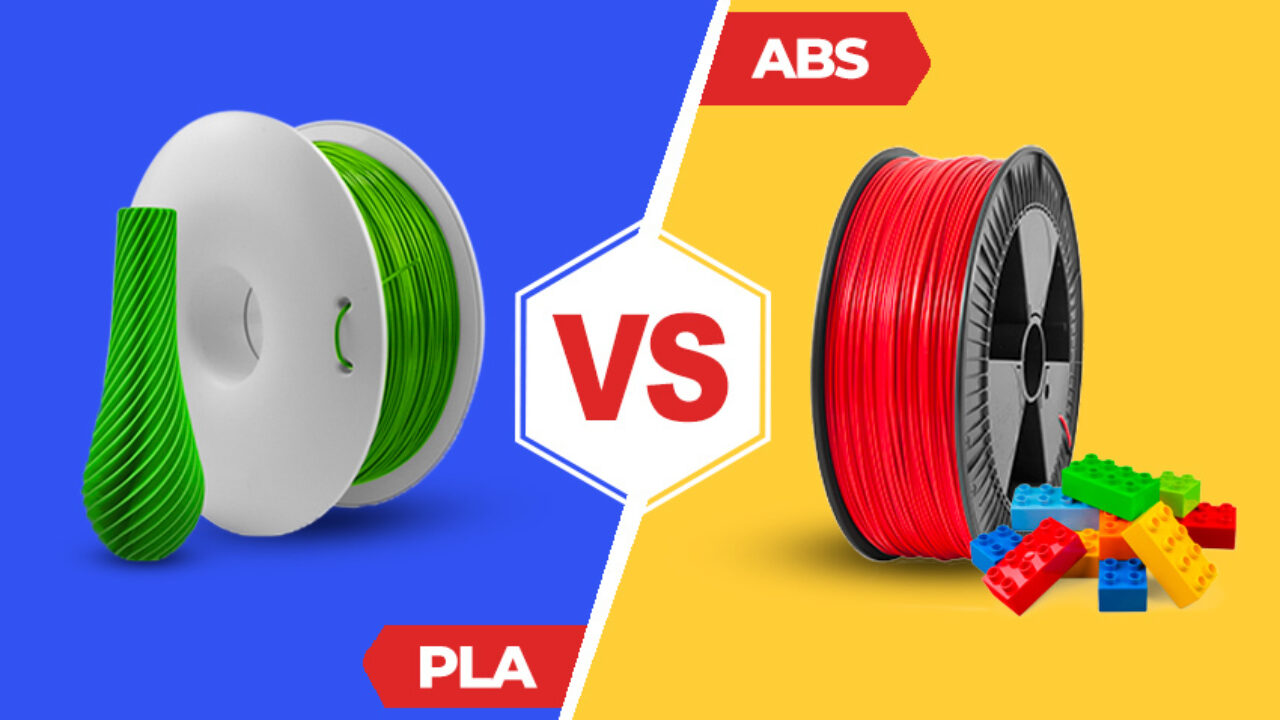
El diàmetre de filament que feim servir actualment és PLA de 1.75 mm color taronja.
El diàmetre de boca 0.3 mm.
4. Posada en marxa i calibració
A la dreta de la màquina hi ha un botó d'encesa per posar en marxa la impressora.
Per manejar-la, hi ha un panell LCD amb una rodeta per desplaçar-nos per les diferents opcions i prémer-la quan vulguem entrar en una o acceptar.
El primer que he fet és provar que funciona, i per això he anat a prepari> autohome, i el extrusor s'ha col·locat en el punt inicial.
Calibració
Necessitem calibrar la impresora abans de començar a imprimir per primer cop.
Aturar els __motors stepper __ al menú LCD
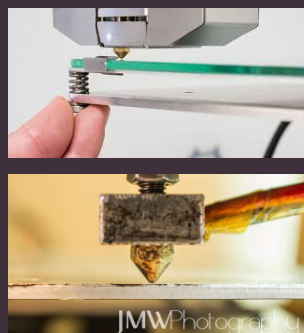
En primer lloc cal calibrar l'eix Z i mirar que les dues barres estan a la mateixa altura amb un peu de rei
A continuació __ calibrar les quatre cantonades __ del llit amb extrusor posant el foli al mig i girant les claus fins que fregui però passi el paper.
5. Crear un model STL
Per a imprimir un objecte amb una impressora 3d necessitem el seu disseny digital en un format d’ arxiu anomenat stl , que és l’estàndard per a la impressió 3d.

La majoria de programes de disseny 3d permeten guardar o exportar els nostres dissenys al format .stl.
Podem fer els dissenys amb programes com ara Tinkercad .
També podem descarregar models de Thingiverse o altres repositoris d’objectes online

Biblioteques d’objectes
Es poden descarregar models ja fets d’internet de diverses fonts:
- Thingiverse: http://www.thingiverse.com/
- Youmagine: https://www.youmagine.com/
- Instructables: http://www.instructables.com/
- Myminifactory: http://www.miminifactory.com/
- Shapeways: https://shapeways.com/
- 3DHubs: https://www.3dhubs.com/
- http://www.123dapp.com/Gallery/content/all
- http://apps.microsoft.com/windows/en-us/app/3d-builder/75f3f766-13b3-45e9-a62f-29590d5781f2
- https://3dwarehouse.sketchup.com/?redirect=1
Disseny d’objectes
Blender , programa professional molt complet. També permet crear animacions amb els objectes dissenyats. Tutorial.
SketchUp programa pensat per ser utilitzat de forma intuïtiva i flexible, fent que sigui fàcil el seu aprenentatge. Tutorial.
Tinkercad programa gratuït en línia creat per Autodesk. Materials de formació a Ateneu.
Crear un modelo 3D desde una imagen vectorial e imprimirlo
Podemos crear una imagen .SVG, o directamente importar una aTinkercad.
Dentro deTinkercad,podremos cambiar el tamaño de los modelos importados, recolocarlos, etc.
Tendremos que exportar el archivo a un formato .STL que pasarle al programa Cura
Por último, en cura, generaremos un archivo .Gcode, que será el que pasemos a la impresora utilizando la tarjeta de memoria
6. Laminar l’objecte
El laminador dividirà l’objecte en fines capes horitzontals segons uns paràmetres, que defineixen les característiques físiques i d’impressió de cada una.
Jo he utilitzat el programari cura: Pàgina web de cura
Procediment
Carreguem l’arxiu de l’objecte (STL) que volem imprimir en un programa anomenat laminador o slicer.
EnTinkercad, podem exportar els dissenys com a STL i descarregar-los al nostre ordinador.
El resultat de tot aquest procés de laminat és un arxiu tipus g-code que conté tot un seguit d’ordres que la impressora 3d és capaç d’executar a fi d’imprimir el nostre objecte.
Arxius GCODE
Els arxius GCODE són arxius de text que guarden la informació del camí que ha de seguir la impressora per tal de crear l'objecte.
;LAYER:0
M107
G0 F3600 X76.842 Y80.735 Z0.3
G0 X73.736 Y87.423
;TYPE:SKIRT
G1 F1500 E0
G1 F1800 X73.804 Y86.792 E0.03166
G1 X73.897 Y86.15 E0.06403
G1 X74.147 Y85.094 E0.11817
G1 X74.516 Y84.045 E0.17365
G1 X74.815 Y83.422 E0.20812
G1 X75.234 Y82.679 E0.25068
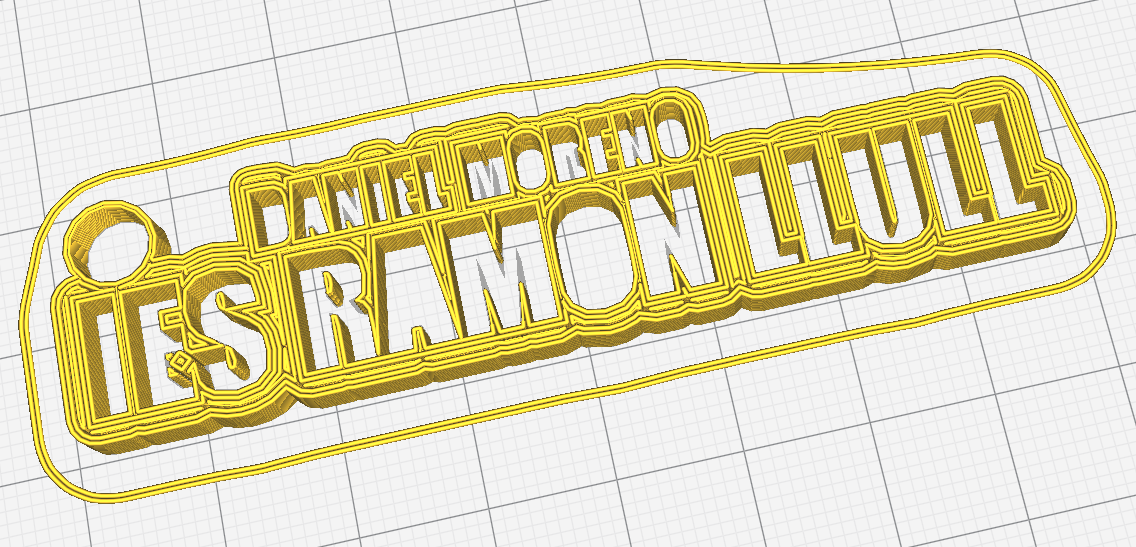
Aquí podem veure l'aspecte del model, una vegada l'hem llaminat.
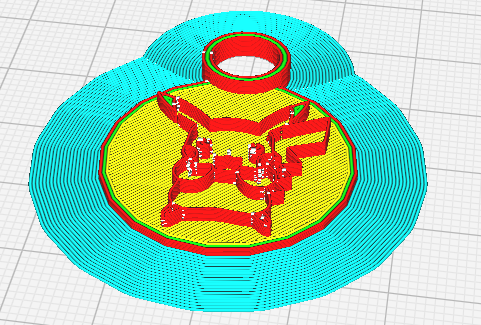
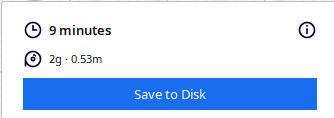
A més, ens informarà del temps d'impressió estimat, així com la quantitat de plàstic necessari. En aquest cas el temps estimat d'impressió és de 9 minuts, i gastarem mig metro de filament, aproximadament.
Falda
La falda ens netejarà l’extrusor al començar
Opcions de laminat
Les opcions més habituals a seleccionar per imprimir que solem utilitzar per la nostra impressora són:
- 0.2 mm de definició
- Parets: 3 i 1.2 mm (3 parets de 0.4)
- Velocitat d’impressió: 40 mm/s
- Farcit: 20%
- Marcar generar soporte
7. Imprimir model
Carregar el model a imprimir
Ens caldrà un arxiu GCODE de la figura que volem imprimir.
Per a això, l'haurem de haver passat de l'ordinador a la targeta SD, i després insertar la tarjeta SD darrere de la pantalla LCD a l'esquerra (costa una mica trobar-lo)

Imprimir
Després que tot l'ajust estigui bé, anar a autohome
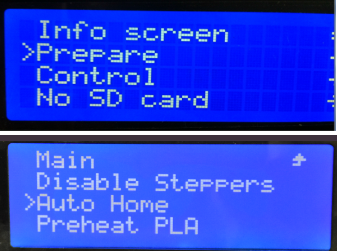
També podem preencalentir el plàstic prèviament sense començar a imprimir res. En aquest cas el llit i l'extrusor s'encalentiran fins assolir les temperatures fixades.

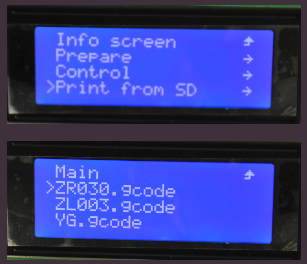
Imprimir un model des de la tarjeta SD
Trieu el fitxer de la targeta SD per començar a imprimir.Triam el fitxer gcode que hem carregat a la tarjeta SD des de l’ordinador
En aquest moment, començaran a escalfar-se l’extrussor i el llit i, en arribar a la temperatura dessitjada, començarà la impressió.
8. Problemes
Problemes: obstrucció
Per tal de retirar material, vam haver de treure la peça i posar la impresora en mode preheat ABS , el que fa encalentir el heater a 240º.
Si no llevem la ventilació, la part que no està coberta pel heater es refredaria i el plàstic interior obstruit no arribaria a fondre.
Amb un cable elèctric rigid vam aconseguir fer pressió i que sortís per l’altre banda tot el plàstic que hi havia.
Problemes: termistor
La impressora té dos sensors de temperatura ( termistors ). Aquests varien la seva resistència en funció de la temperatura.

Les dues temperatures que ens interessen són la del heater i la del hot bed.
- Un termistor va aferrat sota el llit calent amb cinta i en mesura la temperatura.
- L’altre va enganxar al heater i també en mesura la temperatura.
Si qualsevol dels termistors detecta una temperatura anormalment alta, l’impressora donarà un error en pantalla per a evitar accidents.
9. Components de la impressora i friquisme
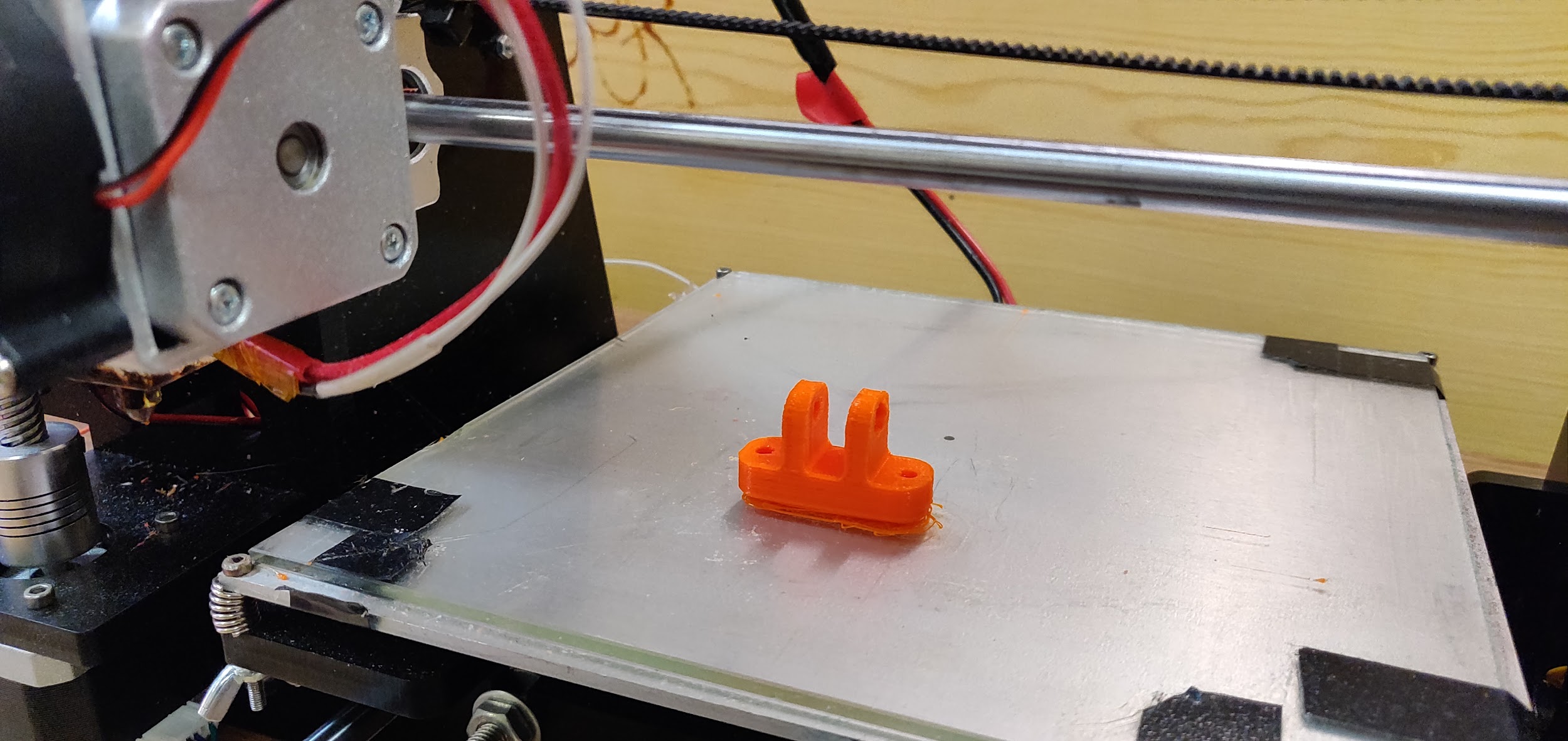
Extrusor complet amb ventilador lateral
Vista de l’extrusor un cop desmuntat. A ma esquerra el __ventilador __ que refreda la part del tub on va el filament abans d’entrar al heater. Això es fa per evitar que es fongui la part de filament superior i el filament es pugui empènyer amb més facilitat
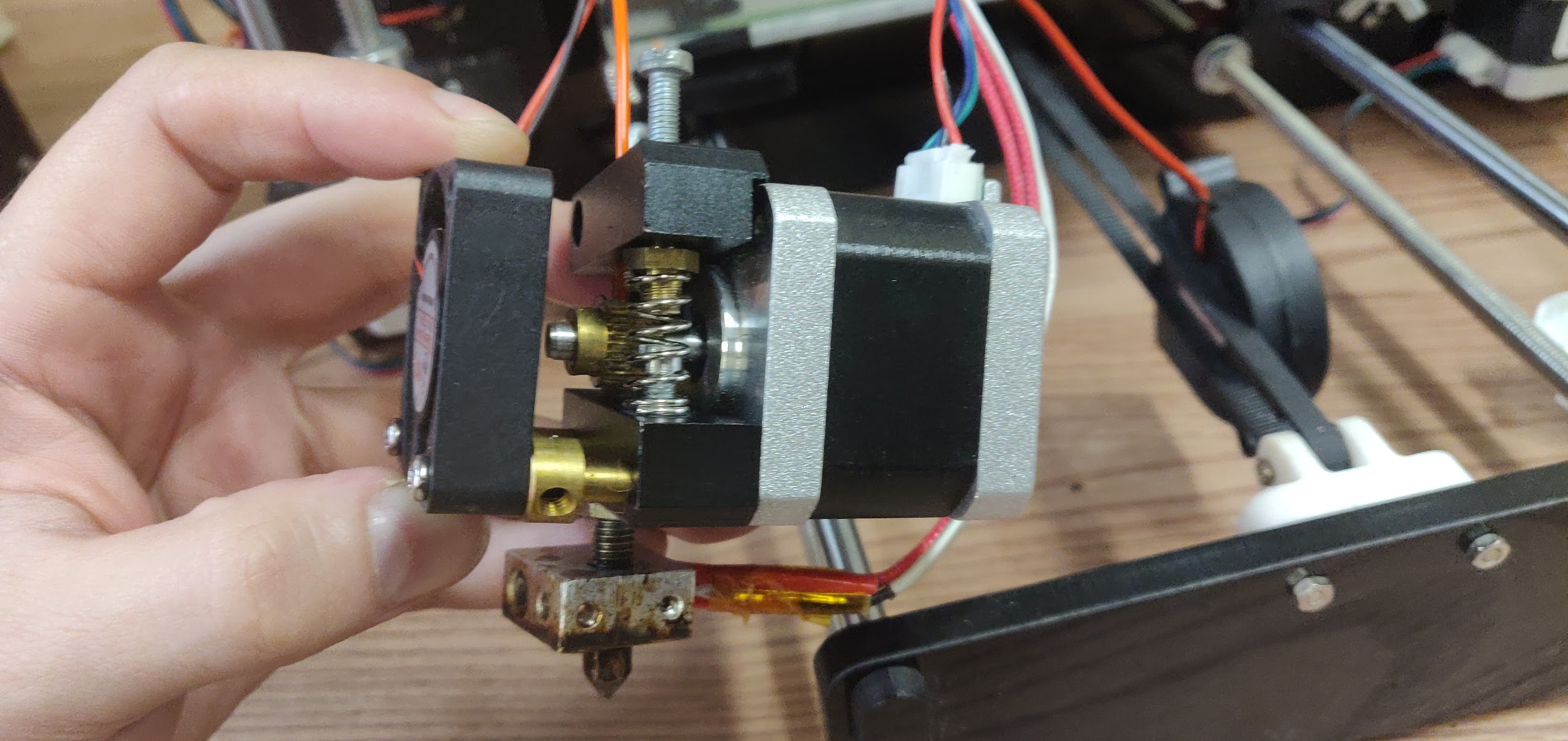
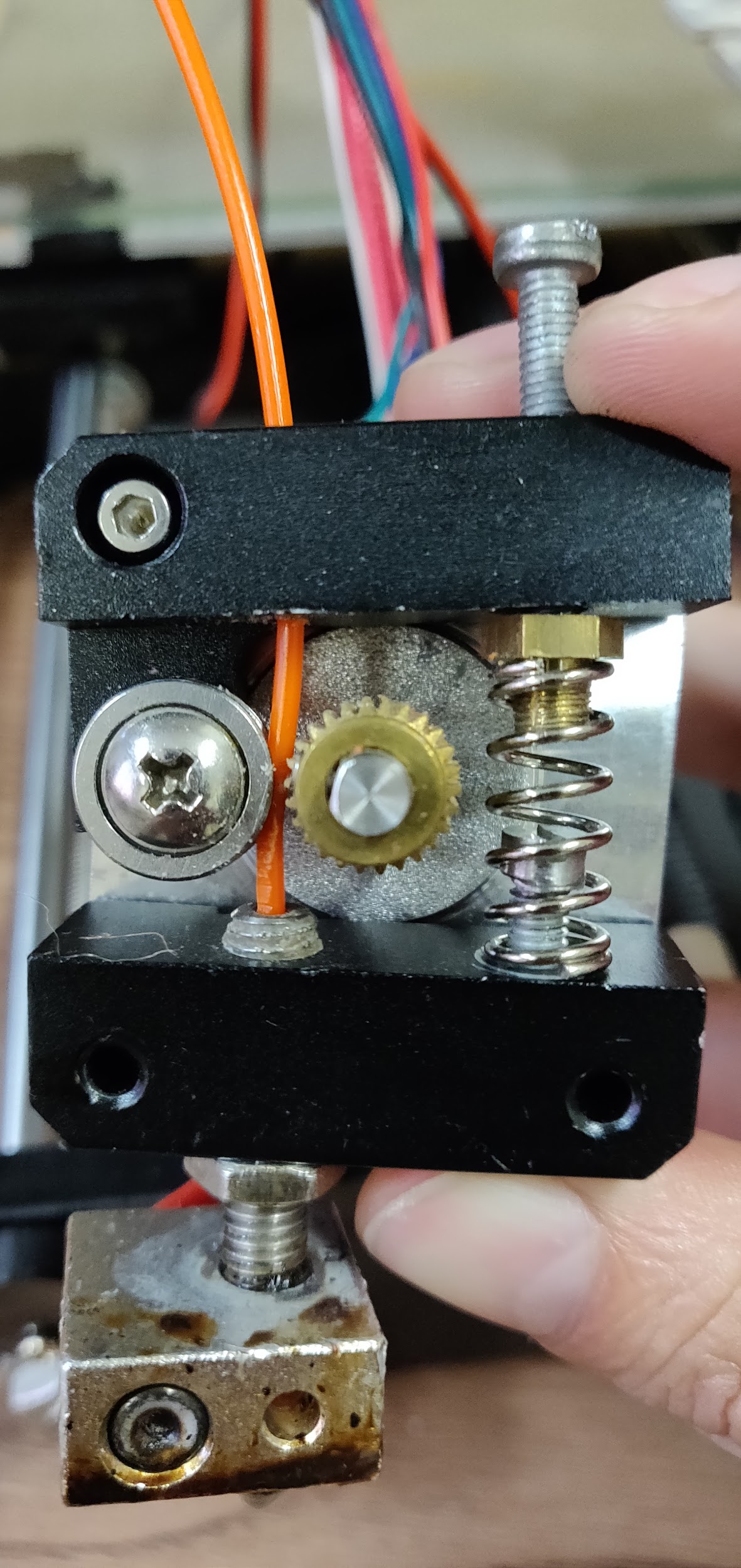
Vista del mecanisme de extrusió
Aquí es pot veure un cop desmuntat l’ extrusor __ __ (va fixat amb un pern per sota), per on entra el filament, les rodes dentades el fiquen cap a dins.
El mecanisme dret permet amb un pern alliberar la roda dentada per a poder ficar el filament a ma fent pressió
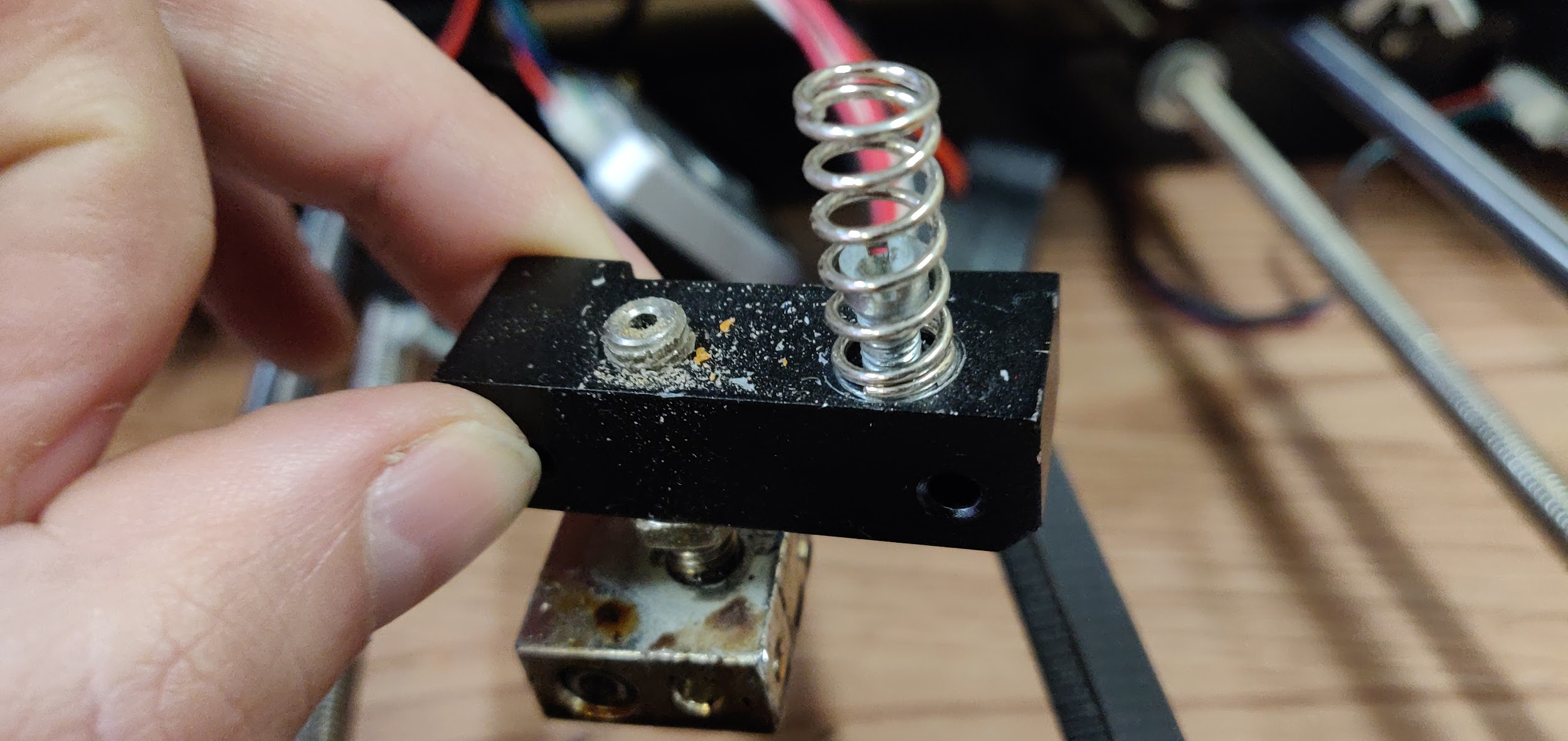
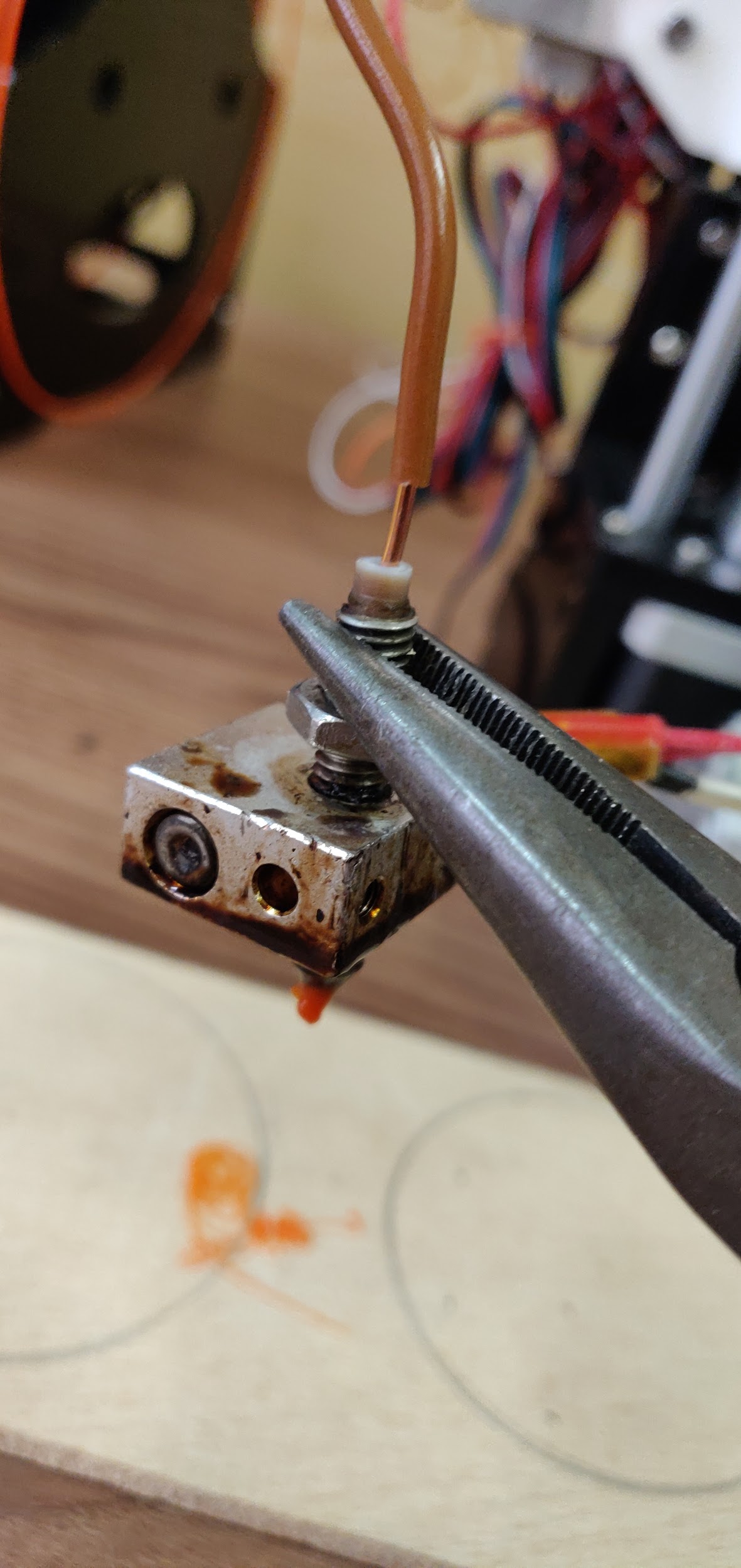
Encalentidor o heater
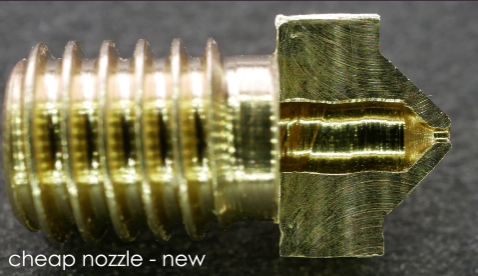
Boquilla o nozzer
Encalentidor i boquilla
L’entrada té un interior de tefló, i l’encalentidor encalenteix el tros de filament abans de l’entrada a la boquilla extrusora (nozzle).
El cable vermell duu corrent per encalentir, i el blanc el termistor que mesura la temperatura.
Rosca per fixar a la base
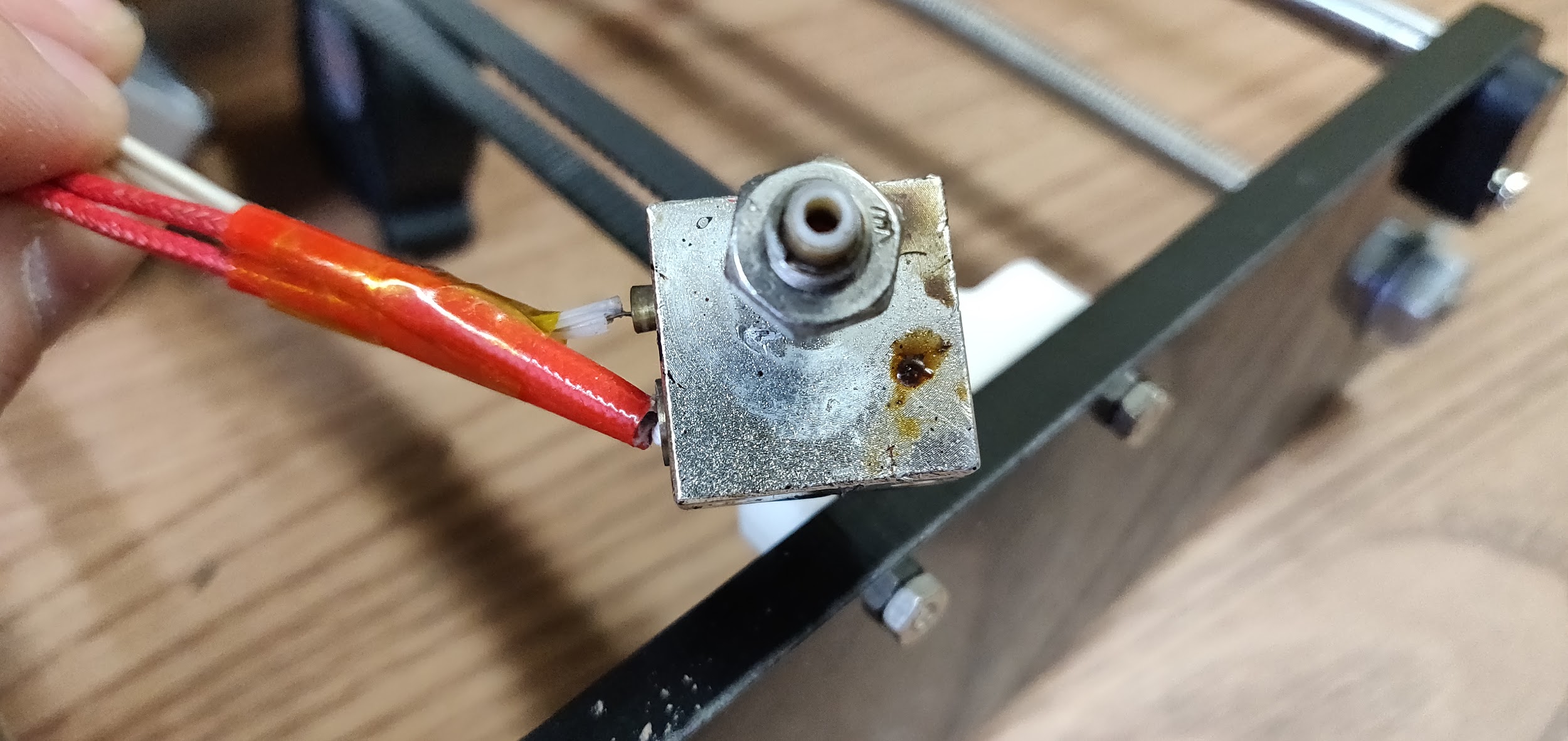
Entrada de filament
Aquest pern de dalt serveix per alliberar el mecanisme i poder col·locar i extreure el filament.
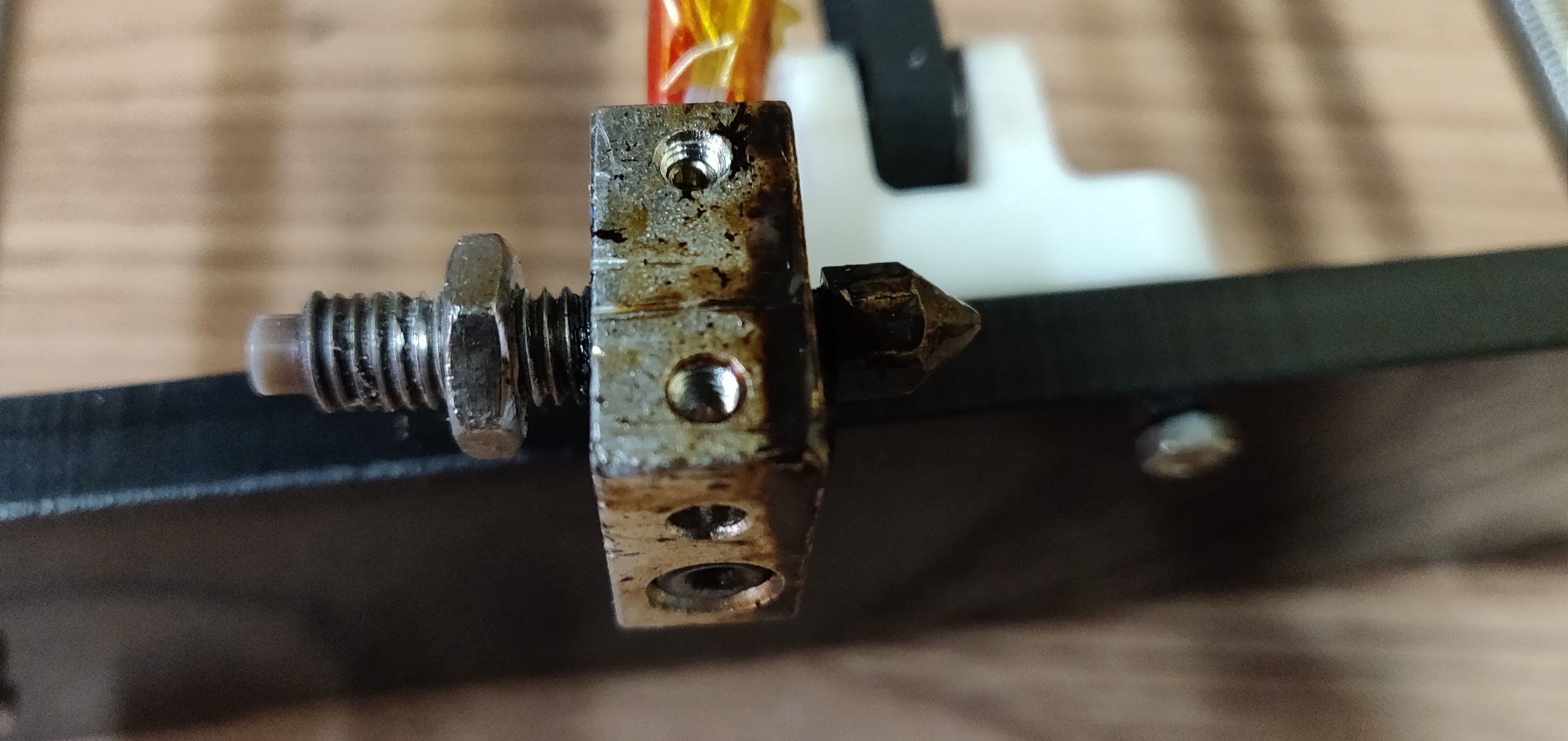
Boquilla o nozzer
Aquesta peça li dona el diàmetre de sortida necessari al plàstic fus.
cables de corrent per encalentir
Encalentidor o heater
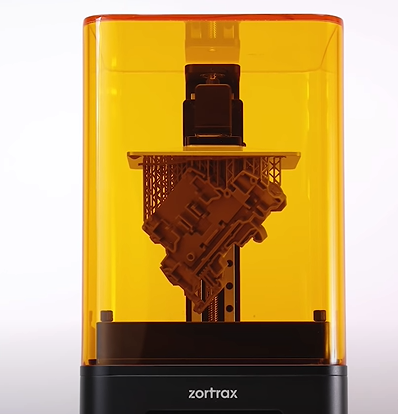
Impresora resina
Una impresora 3D de resina funciona usando un tipo especial de plástico llamado resina. Utiliza un láser para brillar sobre la resina y hacerla endurecerse en una forma 3D.
El láser se mueve en un patrón y la resina se endurece en la forma del objeto 3D que desea imprimir. El objeto 3D se construye gradualmente capa por capa hasta que esté terminado.